
这是 Replay Mod 的一个插件,允许你将你的回放导出到 Blender。
此模组专为经验丰富的 Blender 用户设计! 它旨在导出你的 Minecraft 场景,仅此而已。
示例:
使用方法
导出
首先,打开 Minecraft 并录制你想要导出的回放。如果你不知道如何操作,那么这个模组不适合你。然后,打开回放编辑器并添加至少两个时间和摄像机关键帧。这将决定你动画的起点和终点。
警告:不支持下界传送门和其他形式的跨维度旅行。如果你有此类需求,请进行多次导出。
一旦你对回放满意,打开渲染屏幕并点击“Export Replay File”(导出回放文件):
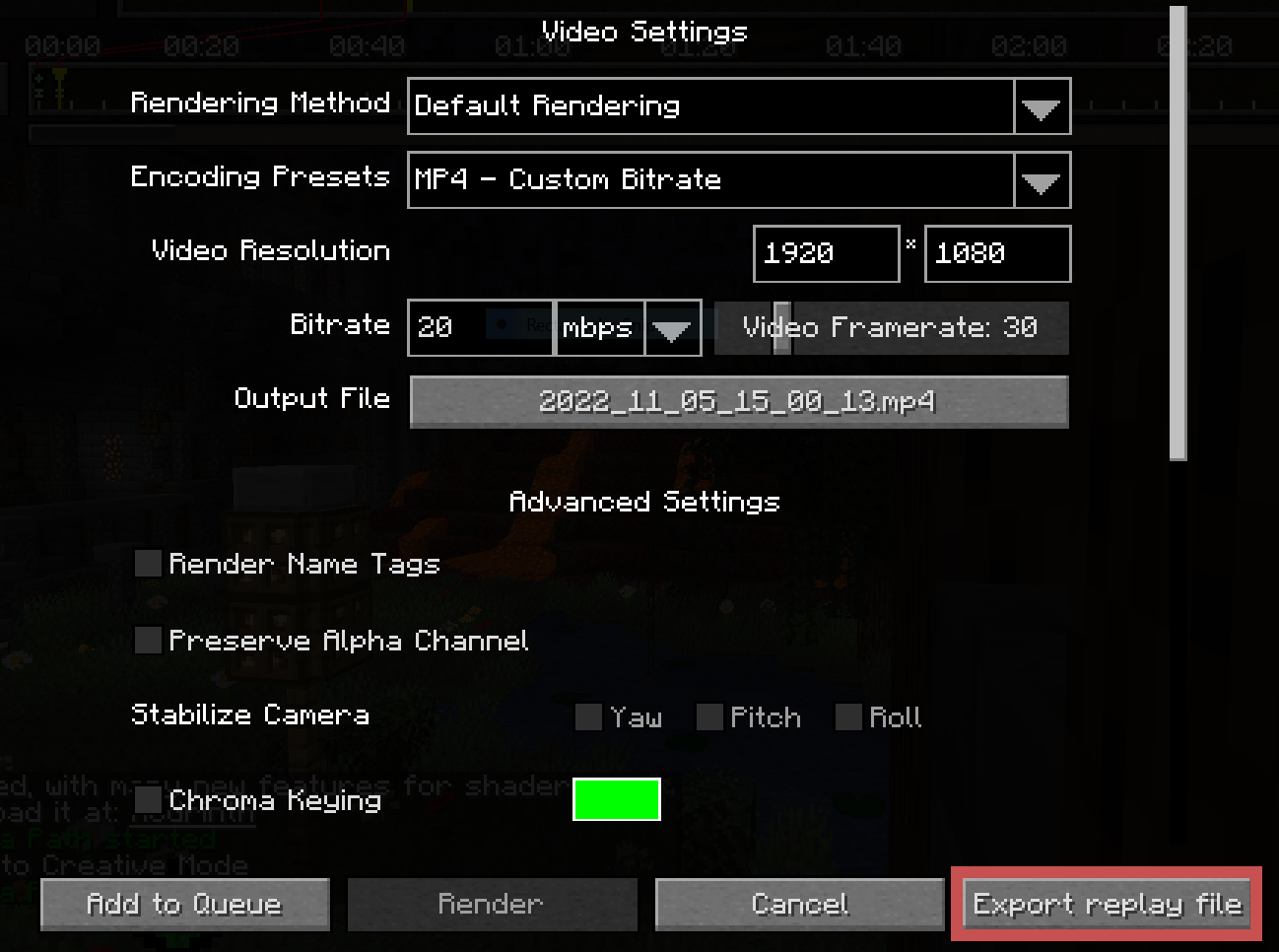
这将打开一个屏幕供你选择输出文件并配置一些回放设置。将边界调整得尽可能紧凑。提高下限深度,直到它开始切断可见景观为止,并根据你计划的镜头减少周长。
“Block Updates”(方块更新)和“Entities”(实体)区域比“World”(世界)区域增加显著更多的开销,因此建议进一步收紧这些区域。
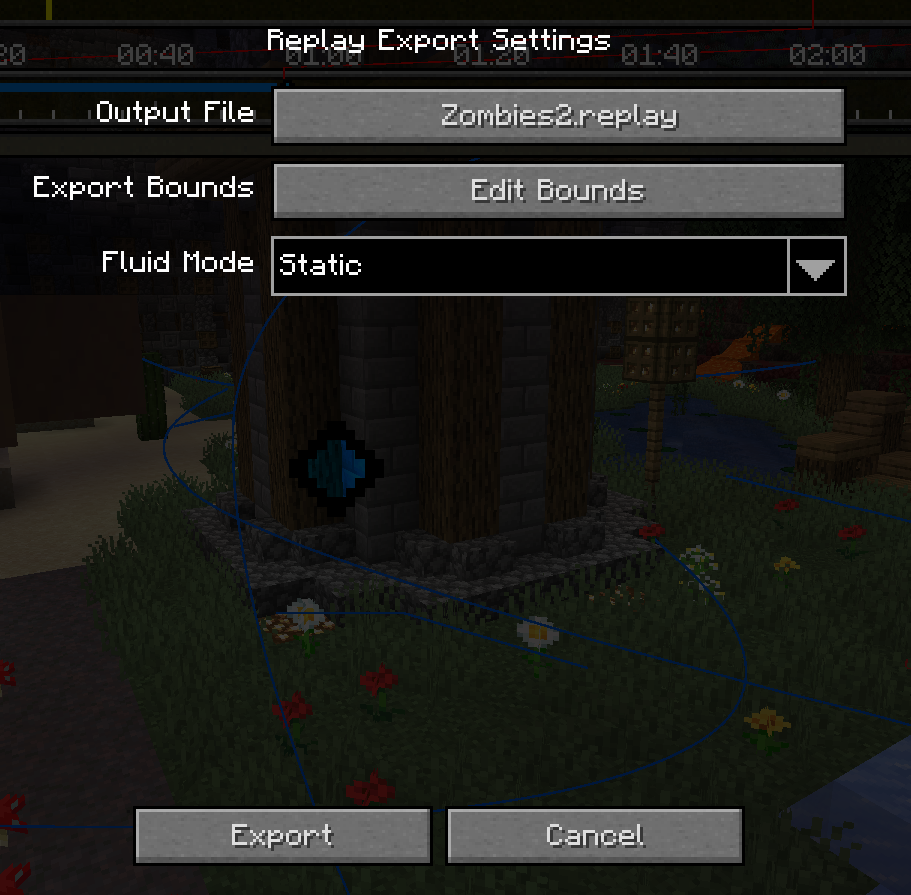

准备好后,点击左下角的“Export”(导出)按钮并等待完成。在捕获初始方块世界时,窗口看起来像是冻结了,这很常见。
导入
从 Minecraft 导出后,你应该会得到一个 .replay 文件,可以使用提供的插件将其导入到 Blender 中。
确保插件已安装后,创建一个新项目并转到 File > Import > Minecraft Replay File (.replay)(文件 > 导入 > Minecraft 回放文件 (.replay))。导航到你的文件,但在导入之前,请注意右侧的设置:
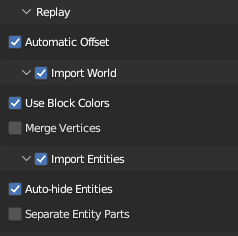
你需要关注的主要是两个选项:World(世界)和 Entities(实体)。虽然你通常希望同时导入两者,但它们各自可能需要相当长的时间,因此禁用其中一个可能很有用。
其他一切都可以保持默认。
准备好后,点击底部的“Import Minecraft Replay”(导入 Minecraft 回放)。Blender 可能会挂起几分钟。别担心;这是因为 Minecraft 世界的内容相当庞大,而 Blender 在处理过程中没有(可靠的)方式更新 UI。(你可以尝试启用系统控制台以监控进度。)
导入完成后,你的场景中应该有一个 Minecraft 世界及其大多数实体!如果出现问题,请务必提交错误报告!
An addon for the Replay Mod that allows you to export your replays into Blender.
This mod is designed for experienced Blender users! It is designed to export your Minecraft scene, and nothing more.
Example:
Usage
Exporting
To begin, open Minecraft and record the replay you wish to export. If you don't know how to do that, this mod is not for you. Then, open the replay editor and add at least two time and camera keyframes. These will determine the start and end points of your animation.
Warning: nether portals and other forms of cross-dimension travel are not supported. Use multiple exports you intend on doing that.
Once you're happy with your replay, open the render screen and click "Export Replay File":
This will open a screen for you to select an output file and configure some replay settings. Adjust your bounds to be as tight as possible. Raise the lower depth as high as it will go before it cuts off the visible landscape, and reduce the perimeter depending on your planned shot.
The "Block Updates" and "Entities" regions add significantly more overhead than the "World" region, so it's recommended to tighten those even further.
Once you're ready, click the "Export" button at the bottom left and wait for it to complete. It is common for the window to appear frozen while the initial block world is captured.
Importing
After exporting from Minecraft, you should be left with a .replay file, which can be imported into Blender using the provided addon.
Once you've ensured the addon is installed, create a new project and go to File > Import > Minecraft Replay File (.replay). Navigate to your file, but before you import it, note the settings on the right:
The main two you need to worry about are World and Entities. While you usually want to import both, they each can take quite a bit of time, so it may be useful to disable one or the other.
Everything else can be left as default.
Once you're ready, click "Import Minecraft Replay" at the bottom. Blender will appear to hang for a few minutes. Don't worry; this is because the contents of a Minecraft world is quite large, and Blender provides no (reliable) way to update the UI while it is processing. (It might do to enable the system console to monitor progress.)
Once it is finished importing, you should have a Minecraft world and most of its entities in your scene! If something goes wrong, make sure to submit a bug report!

下载 Igrium's Replay Exporter
下载 Igrium's Replay Exporter
下载 Igrium's Replay Exporter
需要联机服务器吗?
稳定流畅、一键部署,几分钟即可和朋友联机开服
最低仅需 8 元/月 即可畅快联机
下载 Igrium's Replay Exporter
需要联机服务器吗?
稳定流畅、一键部署,几分钟即可和朋友联机开服
最低仅需 8 元/月 即可畅快联机
下载 Igrium's Replay Exporter
需要联机服务器吗?
稳定流畅、一键部署,几分钟即可和朋友联机开服
最低仅需 8 元/月 即可畅快联机
下载 Igrium's Replay Exporter
需要联机服务器吗?
稳定流畅、一键部署,几分钟即可和朋友联机开服
最低仅需 8 元/月 即可畅快联机
下载 Igrium's Replay Exporter
需要联机服务器吗?
稳定流畅、一键部署,几分钟即可和朋友联机开服
最低仅需 8 元/月 即可畅快联机
下载 Igrium's Replay Exporter
需要联机服务器吗?
稳定流畅、一键部署,几分钟即可和朋友联机开服
最低仅需 8 元/月 即可畅快联机
下载 Igrium's Replay Exporter
需要联机服务器吗?
稳定流畅、一键部署,几分钟即可和朋友联机开服
最低仅需 8 元/月 即可畅快联机
下载 Igrium's Replay Exporter
需要联机服务器吗?
稳定流畅、一键部署,几分钟即可和朋友联机开服
最低仅需 8 元/月 即可畅快联机
修复了一个导致模组独立构建无法启动的关键问题
(Blender 插件未作任何更改)
关于这个资源的讨论、问题反馈与使用心得
还没有讨论,来发第一帖吧
你是这个资源的作者?登录后可认领此资源。
相似资源
 模组

一个用于收集生物掉落物的多区块模组。
 模组

显示你正在注视的方块的信息。(适用于 Minecraft 1.16+ 的 Hwyla/Waila 分支)
 模组
使用 JavaScript 编辑配方、添加自定义物品、编写世界事件!
 模组

查看物品与配方
 模组
在游戏画面角落显示附近世界地形、玩家、生物和实体的地图。可创建路径点,帮助你找到标记过的位置。
 模组
AE2:一款流行的自动化与存储模组
评论 0
登录后参与评分
还没有评论,来抢沙发吧