
Resource Tree 为 Minecraft 的资源包界面添加了文件夹导航功能,让你可以将资源包组织到子文件夹中,而不是在一个巨大的列表中滚动浏览。

? 功能
? 文件夹导航
resourcepacks目录内的子文件夹会自动出现在资源包界面中- 点击 → 箭头或双击文件夹即可进入其中
- 顶部会出现一个 ← Back(返回)选项,方便你向上导航
- 每个文件夹旁会在
<Folder>旁边显示 包数量,指示该文件夹内直接包含多少个资源包
? 文件夹选项
- 右键单击任意文件夹以打开上下文菜单
- 从 6 种颜色中选择一种对文件夹进行颜色编码:默认、红色、蓝色、绿色、紫色和白色
- 颜色设置会被保存并在游戏重启后保留
- 支持直接对文件夹进行重命名
- 支持删除文件夹(如果文件夹中包含文件,则会弹出确认提示)

✅ 启用 / 禁用全部
- 右键单击文件夹并点击 Enable All →(全部启用),可一次性将该文件夹内的所有资源包移动到“已选中”列表
- 点击 Disable All ←(全部禁用)可将它们全部移回“可用”列表
- 仅影响该文件夹内直接包含的资源包——嵌套的子文件夹不受影响
➕ 新建文件夹
- 点击
≡按钮旁边的+按钮,在当前目录下创建一个新的文件夹 - 会立即进入重命名模式,方便你马上为其命名

? 高级排序 ▫️NEW▫️
- 点击搜索栏旁边的
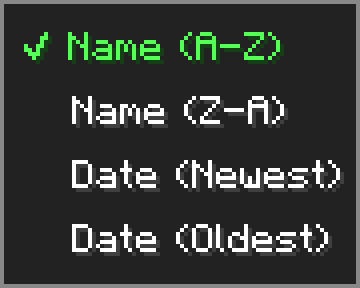
⇅按钮以打开排序菜单 - 可按名称 (A-Z)、名称 (Z-A)、日期 (最新) 或 日期 (最旧) 对资源包进行排序
- 排序设置会被保存并在游戏重启后保留
- 无论采用何种排序模式,文件夹始终固定在顶部
?️ 拖放操作 ▫️NEW▫️
- 按住并拖动“可用”列表中的任意资源包,将其移动到文件夹中
- 拖动时会有一个半透明预览跟随鼠标光标
- 将鼠标悬停在文件夹上以高亮显示为放置目标——松开鼠标即可将资源包移入其中
- 拖放到 ← Back(返回)条目上,可将资源包向上移动一级文件夹
- Shift + 左键单击任意资源包,可立即将其移动到“已选中”列表
⚙️ 选项菜单
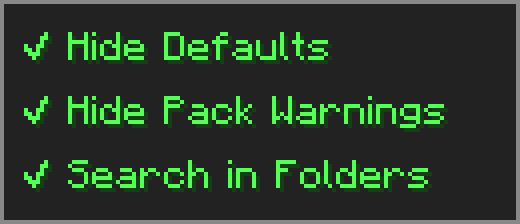
点击“Open Pack Folder”旁边的 ≡ 按钮以打开选项菜单。
- Hide Defaults(隐藏默认项)—— 在“可用”列表中隐藏 High Contrast 和 Programmer Art
- Hide Pack Warnings(隐藏包警告)—— 隐藏过期资源包上的红色警告颜色
- Search in Folders(在文件夹中搜索)—— 使搜索框也能在子文件夹中进行搜索
? 兼容性
-
⚠️ Essential —— 从“可用”列表拖动资源包到“已选中”列表时可能会出现异常行为——建议改用箭头按钮或 Shift+单击。
-
➕ Resourcify —— 与此模组配合良好,可直接在游戏内浏览和安装资源包。

你是这个资源的作者?登录后可认领此资源。
相似资源
 模组

玉Jade ?
Snownee
显示你正在注视的方块的信息。(适用于 Minecraft 1.16+ 的 Hwyla/Waila 分支)
实用前置
339
 模组
KubeJS
Lat
使用 JavaScript 编辑配方、添加自定义物品、编写世界事件!
前置实用
239
 模组

物品管理器Just Enough Items (JEI)
mezz
查看物品与配方
前置实用
239
 模组
Xaero的小地图
thexaero
在游戏画面角落显示附近世界地形、玩家、生物和实体的地图。可创建路径点,帮助你找到标记过的位置。
冒险交通
238
 模组
Applied Energistics 2
shartte
AE2:一款流行的自动化与存储模组
存储科技
165
 模组

另一个配置库 (YACL)
isxander
一个基于构建器的 Minecraft 配置库!
前置管理
155
评论 0
登录后参与评分
还没有评论,来抢沙发吧