RU
SPmHelper — мод, который облегчит твою игру на СПм.
Зависимости мода:
- Fabric-loader 0.16.14 или выше | Скачать
- Fabric-api | Скачать
- Cloth Config API | Скачать
- ModMenu | Скачать
Функционал мода:
? Управление картами
? Чтобы добавить вашу карту в мод, вам нужно:
- Войти на сервер СПм в майнкрафте.
- Перейдите на сайт и зарегистрируйтесь через дискорд.
- Перейдите во вкладку «Кошелёк».
- Выберите нужную карту и нажмите на первую эконку стрелочки «Поделиться».
- Нажмите «Сгенерировать новый API токен» -> «Далее» -> «Сгенерировать».
- Перейдите в игру и нажмите кнопку "Принять".
Теперь вы добавили так свою карту в мод, можете перейти в оплату или в настройки для дальнейших действий
⚙️ Чтобы настроить ваши карты, вам нужно:
-
Откройте главное меню (по умолчанию на "H").
-
Перейдите в настройки.
-
Выберите доступную карту.
-
Выберите действие для карты:
4.1 Удалить: Удаляет выбранную карту из вашего конфига. Чтобы добавить её заново, проделайте действия по добавлению снова.
4.1 Изменить имя: Изменяет имя карты исключительно в моде. На сайте данные изменения никак не отобразятся.
4.2 Выбрать для оплаты: Выбирает карту как основную, с которой будет производиться оплата.
? Оплата
⏩ Чтобы оплатить, вам нужно:
-
Зайти в любой мир или на любой сервер.
-
Открыть меню оплаты, по умолчанию на «P».
-
Выбрать оплату по «Никнейму» или «Карте».
-
Вбить нужные данные в поля:
? «Карта»:
- 4.1. Номер карты, на которую вы хотите совершить перевод.
? «Никнейм»:
- 4.1. Никнейм игрока.
- 4.1.1. В правом выпадающем списке выбрать карту, на которую вы хотите перевести АРы.
4.2. Сумма, которую вы хотите перевести. От 1 до 10000 АР.
4.3. Комментарий. Комментарий в итоге будет содержать: Ваш никнейм: Ваш комментарий. Учтите, что комментарий может быть максимум 32 символа, с учётом длины вашего никнейма и ": ".
-
Нажать кнопку «Перевести».
? Оплата по табличке
? Чтобы создать оплату по табличке, вам нужно:
-
Установить любую табличку на сервере СПм.
-
Написать на табличке следующий текст:
2.1. #SPmHPay | Обозначение таблички.
2.2. 00001 | Карта, на которую будет совершён перевод.
2.3. 64 АР | Сумма АР, от 1 до 10000. "АР" писать нужно обязательно.
2.4. Комментарий | Что будет написано при отправке платежа.
-
Заламинировать табличку пчелиной сотой.
Оплата будет производится, когда вы нажимаете правой кнопкой мыши по табличке, а после подтверждаете платёж в открывшемся экране.
⏰ Вызовы
? Чтобы вызвать структуру, вам нужно:
-
Зайти на любой сервер или мир.
-
Авторизироваться (нажать кнопку или прописать /spmhelper auth).
-
Открыть меню вызовов (по умолчанию на P).
-
Вбить следующие данные:
4.1 Выбрать - указывать координаты или нет (указать их можно только будучи на сервере СПм).
4.2 Написать комментарий (опционально если вы указали координаты то можно не писать комментарий).
-
Выбрать и нажать на кнопку структуры, которую вы хотите вызвать.
За спам вызовами вы можете получить инвойс от структуры которую вы вызываете.
?? Вызов структуры по табличке:
-
Установить любую табличку на сервере СПм.
-
Написать на табличке следующий текст:
2.1. #SPmHCall | Обозначение таблички.
2.2. Детектив ; ФСБ ; Банкир ; Гид | Структура, которая будет вызвана.
2.3. Комментарий | Что будет написано при отправке платежа.
-
Заламинировать табличку пчелиной сотой.
При нажатии будет экран подтверждения вызова.
За спам вызовами вы можете получить инвойс от структуры которую вы вызываете.
? Навигация
? Позволяет увидеть, на какой ветке вы сейчас находитесь.
Берётся блок, а не ваша координата. Если вы стоите на 50.001 то отображаться будет 51.
⚙️ Доступные настройки:
- Включение / Выключение. По умолчанию включено.
- Расположение по Y и X (высота и ширина экрана). По умолчанию: 50% X, 1% Y - сверху по-середине.
- Размер. По умолчанию 100%.
? Сканер QR кодов
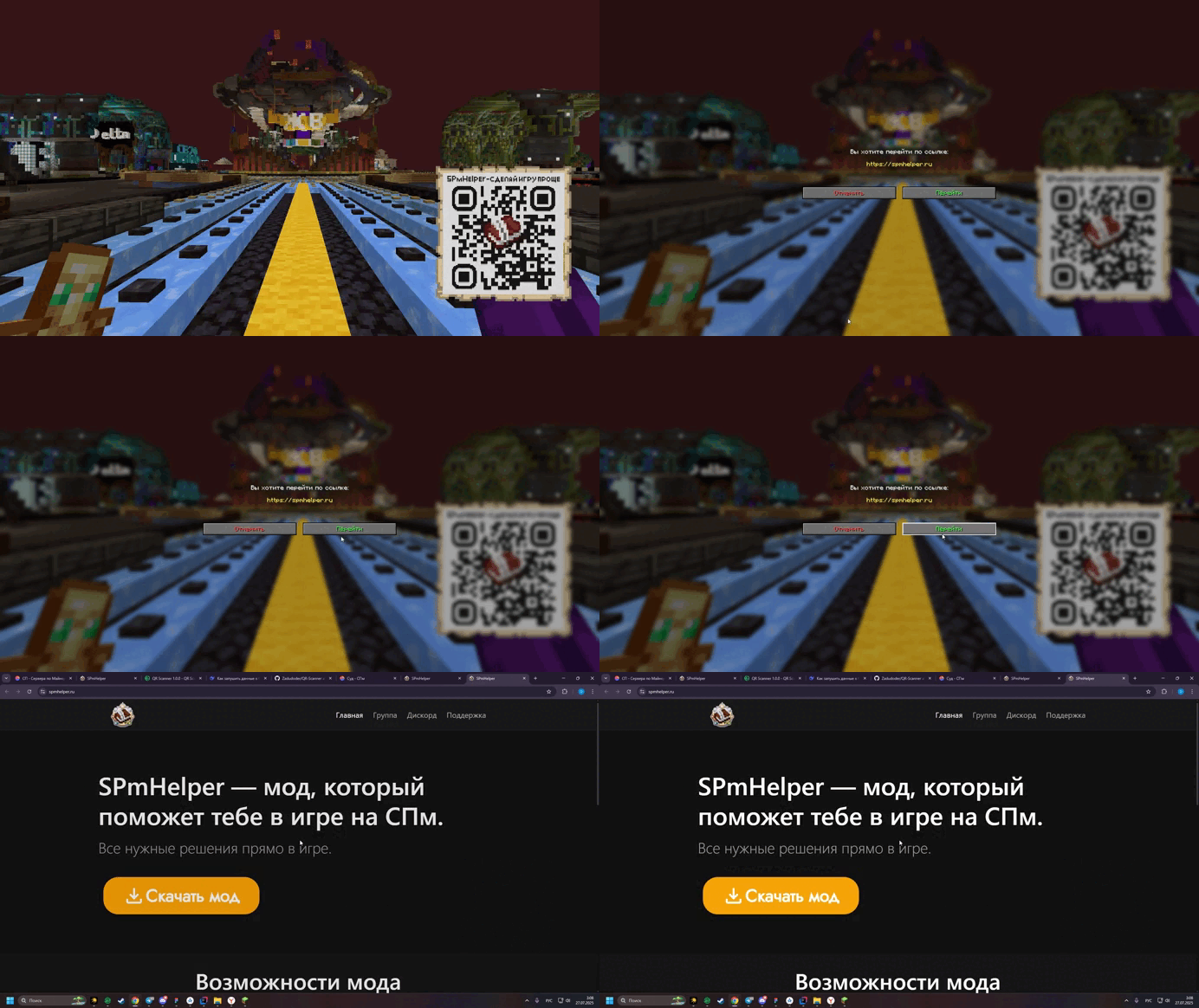
?️ Позволяет сканировать QR код с мап арта для дальнейшего перехода по ссылке.
После сканирования у вас откроется экран, для перехода по ссылке которую вы отсканировали.По умолчанию сканирование стоит на R. Можно изменить в настройках управления.Для лучшего сканирования нажмите F1.
Ответы на возникшие вопросы:
? Как я могу быть уверен, что мои АРы не потратятся без моего разрешения?
Ваши данные, а именно token и id вашей карты, хранятся исключительно на вашем компьютере в папке ./config/spmhelper и нигде больше, кроме сайта СПм.
⚙️ Я нашёл баг, куда писать?
Напишите нашему телеграм боту для тех поддержки -
Или в наш дискорд -
?️ Как убрать или изменить кнопку в меню ESC?
- Чтобы убрать кнопку из главного меню, перейдите в Моды (ModMenu) → SPmHelper → Настройки и измените значение поля с "Да" на "Нет".
- Чтобы изменить путь, по которому ведёт кнопка, нажмите на соответствующее поле ниже. По умолчанию настроен переход в главное меню мода.
EN
SPmHelper — a mod that enhances your gameplay on SPm.
模组依赖项:
- Fabric-loader 0.16.14 或更高版本 | 下载
- Fabric-api | 下载
- Cloth Config API | 下载
- ModMenu | 下载
模组功能:
? 卡片管理
? 要将您的卡片添加到模组中,请按照以下步骤操作:
- 登录到 SPm Minecraft 服务器。
- 访问 SPm 网站 并通过 Discord 注册。
- 进入 钱包 部分。
- 选择所需的卡片并点击第一个箭头图标(“分享”)。
- 点击 “生成新的 API 令牌” → “下一步” → “生成”。
- 返回游戏并按下 “接受” 按钮。
现在您的卡片已添加到模组中。您可以继续进行支付或进一步的操作设置。
⚙️ 配置您的卡片:
-
打开主菜单(默认按键:“H”)。
-
进入设置。
-
选择一个可用的卡片。
-
为卡片选择操作:
4.1 删除:从配置中移除选定的卡片。若要重新添加,请重复上述步骤。
4.2 重命名:更改卡片的名称(仅在模组内生效;网站上无变化)。
4.3 设为支付默认卡片:将该卡片标记为交易的主要卡片。
? 支付
⏩ 进行支付:
-
加入任意世界或服务器。
-
打开支付菜单(默认按键:“P”)。
-
选择通过 用户名 或 卡片 进行支付。
-
输入所需信息:
? “卡片”选项:
? “用户名”选项:
- 4.1. 玩家的用户名。
- 4.1.1. 从下拉菜单中选择接收者的卡片。
4.2. 输入金额(1 至 10,000 AR)。
4.3. 添加备注(可选)。最终备注将显示为:YourUsername: YourComment。
注意:备注不得超过 32 个字符(包括您的用户名和 ": ")。
-
点击 “发送”。
? 基于告示牌的支付
? 创建支付告示牌:
-
在 SPm 服务器上放置任意告示牌。
-
在其上书写以下文本:
2.1. #SPmHPay | 标识该告示牌为支付请求。
2.2. 00001 | 接收者的卡片号码。
2.3. 64 AR | 金额(1–10,000 AR)。“AR” 是必需的。
2.4. Comment | 附带的消息。
-
用蜂巢蜡封告示牌以完成设置。
当您右键单击告示牌并在弹出菜单中确认交易时,支付即进行处理。
⏰ 阵营呼叫
? 呼叫阵营:
-
加入任意世界或服务器。
-
进行身份验证(按下认证按钮或运行 /spmhelper auth)。
-
打开阵营菜单(默认按键:“P”)。
-
输入详细信息:
4.1 切换是否包含坐标(仅在 SPm 服务器上有效)。
4.2 添加备注(如果提供了坐标则为可选)。
-
点击您希望呼叫的阵营按钮。
过度呼叫可能导致阵营向您开具账单。
?? 基于告示牌的阵营呼叫:
-
在 SPm 服务器上放置任意告示牌。
-
书写:
2.1. #SPmHCall | 标识该告示牌为呼叫请求。
2.2. Detective ; FSB ; Banker ; Guide | 要呼叫的阵营。
2.3. Comment | 附带消息。
-
用蜂巢蜡封告示牌。
右键单击告示牌会打开确认屏幕。
刷屏式呼叫可能导致被开具账单。
? 导航
? 显示您当前所在的地铁线路分支。
注意:模组追踪的是方块坐标,而非玩家位置。站在 50.001 处将显示为 51。
⚙️ 设置:
- 切换开启/关闭(默认:开启)。
- 调整 Y/X 位置(默认:X 轴 50%,Y 轴 1% — 顶部居中)。
- 缩放大小(默认:100%)。
? 二维码扫描器
?️ 扫描地图艺术中的二维码以快速访问链接。
扫描后,将打开一个屏幕以导航至链接。默认扫描键:R(可在控制设置中重新绑定)。为了提高准确性,请按 F1 隐藏 HUD。
常见问题解答:
? 我如何相信我的 AR 不会在未经同意的情况下被花费?
您的数据(卡片令牌和 ID)仅存储在您的计算机上的 ./config/spmhelper 以及 SPm 的网站——别处没有。
⚙️ 我在哪里报告错误?
联系我们的 Telegram 机器人:
或加入我们的 Discord:
?️ 我如何移除/更改 ESC 菜单按钮?
- 移除:打开 模组 (ModMenu) → SPmHelper → 设置 并将按钮从 "是" 切换为 "否"。
- 自定义按钮功能:编辑下方的目标路径。默认值:打开模组的主菜单。
RU
SPmHelper — мод, который облегчит твою игру на СПм.
Зависимости мода:
- Fabric-loader 0.16.14 или выше | Скачать
- Fabric-api | Скачать
- Cloth Config API | Скачать
- ModMenu | Скачать
Функционал мода:
? Управление картами
? Чтобы добавить вашу карту в мод, вам нужно:
- Войти на сервер СПм в майнкрафте.
- Перейдите на сайт и зарегистрируйтесь через дискорд.
- Перейдите во вкладку «Кошелёк».
- Выберите нужную карту и нажмите на первую эконку стрелочки «Поделиться».
- Нажмите «Сгенерировать новый API токен» -> «Далее» -> «Сгенерировать».
- Перейдите в игру и нажмите кнопку "Принять".
Теперь вы добавили так свою карту в мод, можете перейти в оплату или в настройки для дальнейших действий
⚙️ Чтобы настроить ваши карты, вам нужно:
-
Откройте главное меню (по умолчанию на "H").
-
Перейдите в настройки.
-
Выберите доступную карту.
-
Выберите действие для карты:
4.1 Удалить: Удаляет выбранную карту из вашего конфига. Чтобы добавить её заново, проделайте действия по добавлению снова.
4.1 Изменить имя: Изменяет имя карты исключительно в моде. На сайте данные изменения никак не отобразятся.
4.2 Выбрать для оплаты: Выбирает карту как основную, с которой будет производиться оплата.
? Оплата
⏩ Чтобы оплатить, вам нужно:
-
Зайти в любой мир или на любой сервер.
-
Открыть меню оплаты, по умолчанию на «P».
-
Выбрать оплату по «Никнейму» или «Карте».
-
Вбить нужные данные в поля:
? «Карта»:
- 4.1. Номер карты, на которую вы хотите совершить перевод.
? «Никнейм»:
- 4.1. Никнейм игрока.
- 4.1.1. В правом выпадающем списке выбрать карту, на которую вы хотите перевести АРы.
4.2. Сумма, которую вы хотите перевести. От 1 до 10000 АР.
4.3. Комментарий. Комментарий в итоге будет содержать: Ваш никнейм: Ваш комментарий. Учтите, что комментарий может быть максимум 32 символа, с учётом длины вашего никнейма и ": ".
-
Нажать кнопку «Перевести».
? Оплата по табличке
? Чтобы создать оплату по табличке, вам нужно:
-
Установить любую табличку на сервере СПм.
-
Написать на табличке следующий текст:
2.1. #SPmHPay | Обозначение таблички.
2.2. 00001 | Карта, на которую будет совершён перевод.
2.3. 64 АР | Сумма АР, от 1 до 10000. "АР" писать нужно обязательно.
2.4. Комментарий | Что будет написано при отправке платежа.
-
Заламинировать табличку пчелиной сотой.
Оплата будет производится, когда вы нажимаете правой кнопкой мыши по табличке, а после подтверждаете платёж в открывшемся экране.
⏰ Вызовы
? Чтобы вызвать структуру, вам нужно:
-
Зайти на любой сервер или мир.
-
Авторизироваться (нажать кнопку или прописать /spmhelper auth).
-
Открыть меню вызовов (по умолчанию на P).
-
Вбить следующие данные:
4.1 Выбрать - указывать координаты или нет (указать их можно только будучи на сервере СПм).
4.2 Написать комментарий (опционально если вы указали координаты то можно не писать комментарий).
-
Выбрать и нажать на кнопку структуры, которую вы хотите вызвать.
За спам вызовами вы можете получить инвойс от структуры которую вы вызываете.
?? Вызов структуры по табличке:
-
Установить любую табличку на сервере СПм.
-
Написать на табличке следующий текст:
2.1. #SPmHCall | Обозначение таблички.
2.2. Детектив ; ФСБ ; Банкир ; Гид | Структура, которая будет вызвана.
2.3. Комментарий | Что будет написано при отправке платежа.
-
Заламинировать табличку пчелиной сотой.
При нажатии будет экран подтверждения вызова.
За спам вызовами вы можете получить инвойс от структуры которую вы вызываете.
? Навигация
? Позволяет увидеть, на какой ветке вы сейчас находитесь.
Берётся блок, а не ваша координата. Если вы стоите на 50.001 то отображаться будет 51.
⚙️ Доступные настройки:
- Включение / Выключение. По умолчанию включено.
- Расположение по Y и X (высота и ширина экрана). По умолчанию: 50% X, 1% Y - сверху по-середине.
- Размер. По умолчанию 100%.
? Сканер QR кодов
?️ Позволяет сканировать QR код с мап арта для дальнейшего перехода по ссылке.
После сканирования у вас откроется экран, для перехода по ссылке которую вы отсканировали.По умолчанию сканирование стоит на R. Можно изменить в настройках управления.Для лучшего сканирования нажмите F1.
Ответы на возникшие вопросы:
? Как я могу быть уверен, что мои АРы не потратятся без моего разрешения?
Ваши данные, а именно token и id вашей карты, хранятся исключительно на вашем компьютере в папке ./config/spmhelper и нигде больше, кроме сайта СПм.
⚙️ Я нашёл баг, куда писать?
Напишите нашему телеграм боту для тех поддержки -
Или в наш дискорд -
?️ Как убрать или изменить кнопку в меню ESC?
- Чтобы убрать кнопку из главного меню, перейдите в Моды (ModMenu) → SPmHelper → Настройки и измените значение поля с "Да" на "Нет".
- Чтобы изменить путь, по которому ведёт кнопка, нажмите на соответствующее поле ниже. По умолчанию настроен переход в главное меню мода.
EN
SPmHelper — a mod that enhances your gameplay on SPm.
Mod Dependencies:
- Fabric-loader 0.16.14 or higher | Download
- Fabric-api | Download
- Cloth Config API | Download
- ModMenu | Download
Mod functionality:
? Card Management
? To add your card to the mod, follow these steps:
- Log in to an SPm Minecraft server.
- Visit the SPm website and register via Discord.
- Go to the Wallet section.
- Select the desired card and click the first arrow icon ("Share").
- Click "Generate new API token" → "Next" → "Generate."
- Return to the game and press the "Accept" button.
Now your card is added to the mod. You can proceed to payments or settings for further actions.
⚙️ To configure your cards:
-
Open the main menu (default key: "H").
-
Go to Settings.
-
Select an available card.
-
Choose an action for the card:
4.1 Delete: Removes the selected card from your config. To re-add it, repeat the steps above.
4.2 Rename: Changes the card's name (only within the mod; no changes on the website).
4.3 Set as default for payments: Marks the card as the primary one for transactions.
? Payments
⏩ To make a payment:
-
Join any world or server.
-
Open the payment menu (default key: "P").
-
Choose payment by Username or Card.
-
Enter the required details:
? "Card" option:
- 4.1. The recipient's card number.
? "Username" option:
- 4.1. The player's username.
- 4.1.1. Select the recipient's card from the dropdown menu.
4.2. Enter the amount (1 to 10,000 AR).
4.3. Add a comment (optional). The final comment will display as: YourUsername: YourComment.
Note: The comment must not exceed 32 characters (including your username and ": ").
-
Click "Send."
? Sign-Based Payments
? To create a payment sign:
-
Place any sign on an SPm server.
-
Write the following text on it:
2.1. #SPmHPay | Identifies the sign as a payment request.
2.2. 00001 | The recipient's card number.
2.3. 64 AR | The amount (1–10,000 AR). "AR" is mandatory.
2.4. Comment | The message attached to the payment.
-
Wax the sign with honeycomb to finalize it.
Payment is processed when you right-click the sign and confirm the transaction in the pop-up menu.
⏰ Faction Calls
? To call a faction:
-
Join any world or server.
-
Authenticate (press the auth button or run /spmhelper auth).
-
Open the faction menu (default key: "P").
-
Enter the details:
4.1 Toggle whether to include coordinates (only works on SPm servers).
4.2 Add a comment (optional if coordinates are provided).
-
Click the button of the faction you wish to call.
Excessive calls may result in an invoice from the faction.
?? Sign-Based Faction Calls:
-
Place any sign on an SPm server.
-
Write:
2.1. #SPmHCall | Identifies the sign as a call request.
2.2. Detective ; FSB ; Banker ; Guide | The faction to call.
2.3. Comment | The attached message.
-
Wax the sign with honeycomb.
Right-clicking the sign opens a confirmation screen.
Spamming calls may result in an invoice.
? Navigation
? Displays your current metro branch.
Note: The mod tracks block coordinates, not player position. Standing at 50.001 will display as 51.
⚙️ Settings:
- Toggle On/Off (default: On).
- Adjust Y/X position (default: 50% X, 1% Y — centered top).
- Scale size (default: 100%).
? QR Code Scanner
?️ Scans QR codes from map art for quick link access.
After scanning, a screen opens to navigate to the link. Default scan key: R (rebindable in controls). For better accuracy, press F1 to hide the HUD.
FAQ:
? How can I trust that my AR won’t be spent without consent?
Your data (card token and ID) is stored ONLY on your computer in ./config/spmhelper and SPm’s website—nowhere else.
⚙️ Where do I report bugs?
Contact our Telegram bot:
Or join our Discord:
?️ How do I remove/change the ESC menu button?
- To remove: Open Mods (ModMenu) → SPmHelper → Settings and toggle the button from "Yes" to "No".
- To customize the button’s function: Edit the target path below. Default: opens the mod’s main menu.


 模组

 模组

 模组
 模组
 模组

 模组
评论 0
登录后参与评分
还没有评论,来抢沙发吧