展示
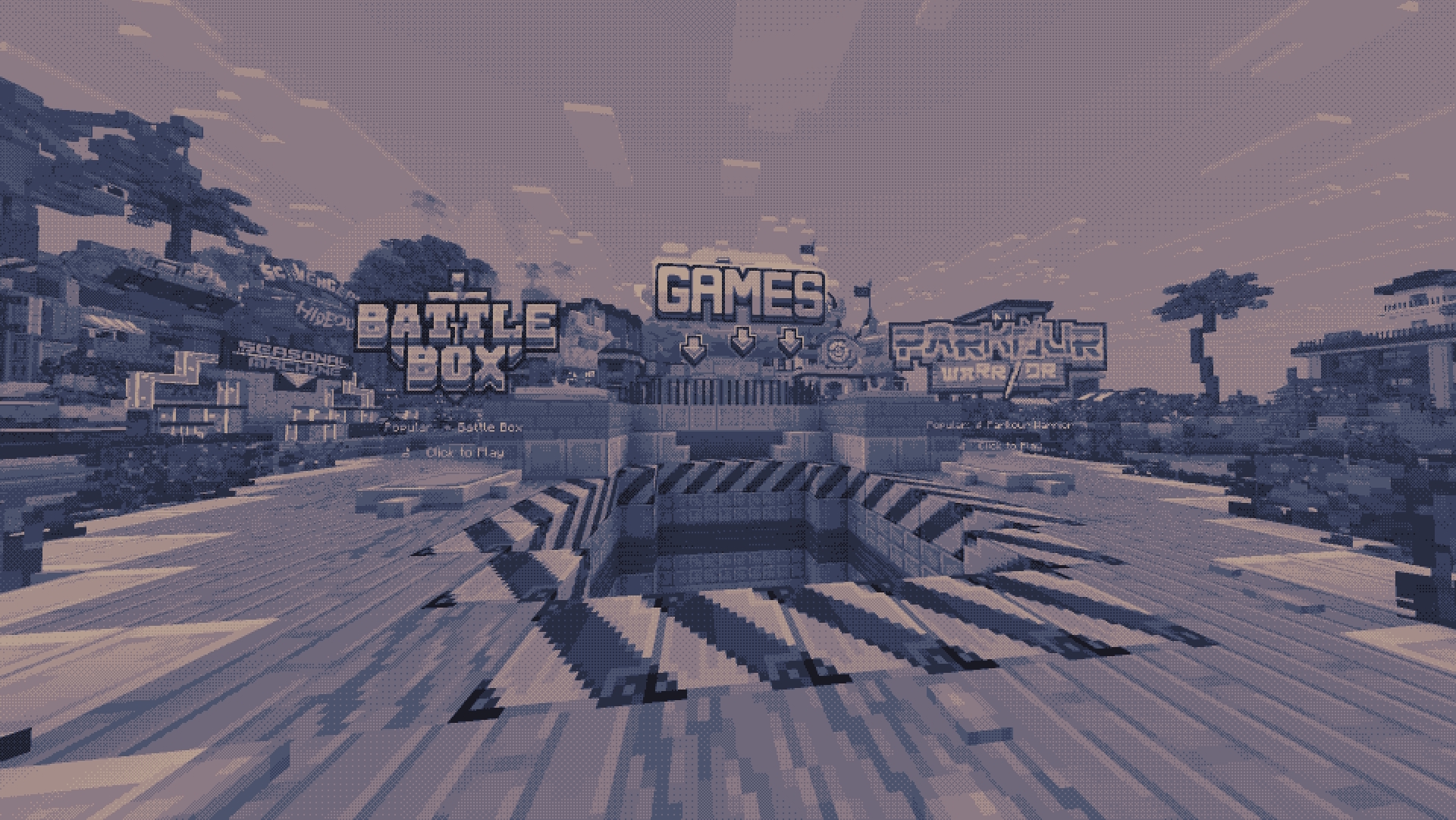
这张图片使用了颜色模式 0(最接近亮度)下的单色调色板。
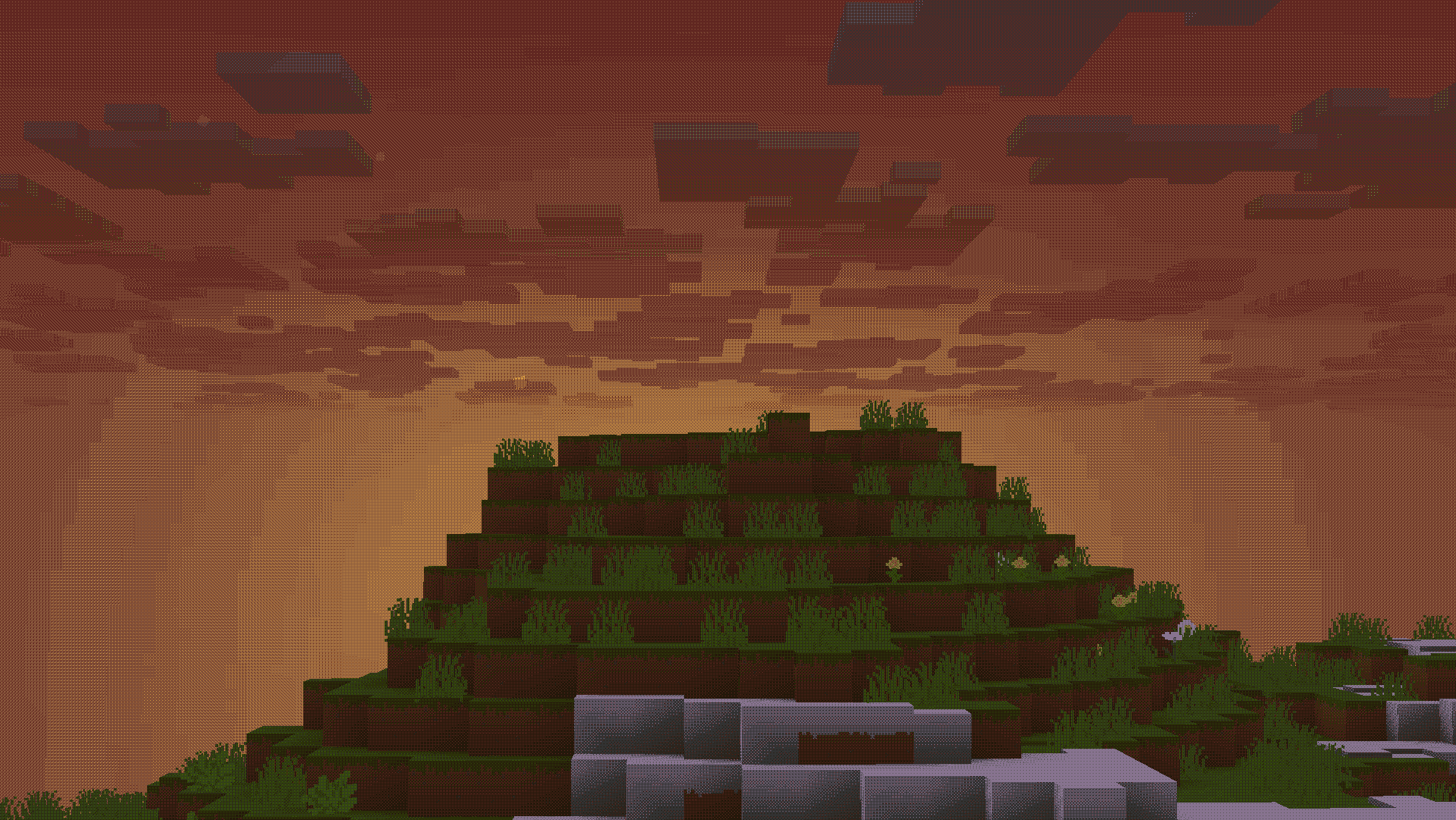
这张图片使用了颜色模式 1(最接近颜色)下的多色调色板。
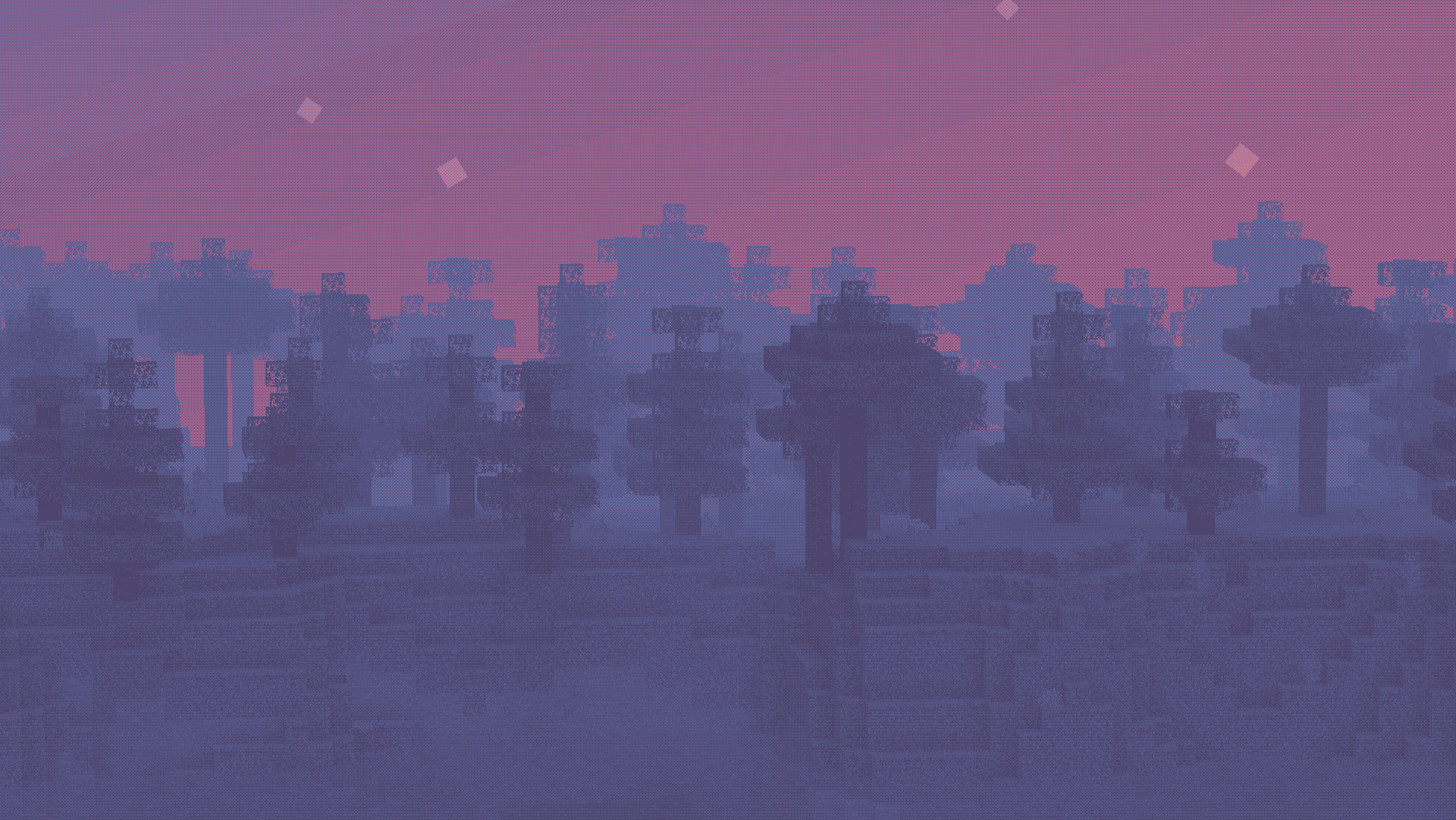
还有更多图片可以展示该资源包的效果,你只需要前往画廊查看即可。
描述
这是一个允许你在 Minecraft 中使用任意颜色调色板的纹理包。单个调色板最多可包含 32 种颜色,未来更新可能会进一步扩展此数量。如果你想更轻松地配置该资源包,可以使用 respackopts,但即使不使用它,完全可以做到这一点且相当简单。下面提供了使用该资源包的说明,分别适用于使用和不使用 respackopts 的情况。
该纹理包部分灵感来源于 Acerola 关于颜色的视频。我建议你观看一下,因为在视频开头不久就展示了该资源包的概念工作原理,而且内容非常有趣。请注意,本资源包并非 LUT(查找表)类资源包,而是通过两种颜色模式之一实时选择颜色。
使用方法(无需 Respackopts)
- 正常安装并应用该资源包。默认情况下,它将使用“星空”(Starry)颜色调色板和抖动模式 2,你可以在这里看到预览效果。
- 要配置该资源包,你必须打开资源包文件夹。进入后,依次点击
assets、minecraft、textures、effect。在这里你会找到所有默认包含的调色板,也可以添加你自己的调色板。调色板的尺寸应在 1x1 到 32x1 之间,你可以在 Lospec 上找到许多预设调色板。只需确保下载你想要使用的调色板的 PNG Image (1x) 版本即可。
- 导入你偏好的调色板后,需要将其应用。为此,请返回纹理包的根目录。如果你使用的是 1.21.2 或更高版本,请进入
(你的版本号)、assets、minecraft、post_effect,然后打开 transparency.json。如果你使用的是 1.21.1 或更低版本,请进入 1_20_5-1_21_1、assets、minecraft、shaders、post,然后打开 transparency.json。对于两个版本,你都需要按下键盘上的 Ctrl+F 并搜索 starry。你需要将其替换为你的调色板名称。注意,名称中不能包含空格,因此建议用下划线代替空格。你无需更改纹理的宽度,保持原样即可。
- 更改名称后,请确保保存文件。然后回到 Minecraft 并按
Ctrl+F 重新加载资源。你应该能看到游戏正在使用你的颜色调色板。
- 如果效果不太理想,请再次打开纹理包文件夹。这次,进入
assets、minecraft、shaders、include,然后打开 config.glsl。打开文件后,你会看到一个选项列表。每个选项上方都会有文字说明如何配置及其功能。如果你使用的是单色调色板(单一颜色),请确保 COLOR_MODE 选项设置为 0。如果不是,则设置为 1。如果你使用的是多色调色板并且已设置正确的值,请尝试将 OKLAB_COMPARISONS 选项改为 0,或者如果已经是其他值,则改为另一种情况。
使用方法(Respackopts)
- 本教程适用于已安装 repackopts 模组的玩家。如果你未使用此模组,请遵循上述教程或点击链接进行安装。
- 首先,确保你已经正确安装了该纹理包(你应该能看到游戏画面变为某种粉红色调)。
- 如果你不想上传自己的颜色调色板,而是想选择一个默认调色板(部分在画廊中展示),请点击 respackopts 设置屏幕左上角的
Presets(预设)。在这里,你可以选择一些预设选项。
- 你可以选择不同的选项。悬停在它们上面会显示其用途。
- 如果此时你想上传自己的调色板,必须先打开纹理包文件夹。然后,进入
assets、minecraft、textures,然后是 effect。在这里,你应该会看到许多预安装的调色板。为了上传你自己的调色板,你必须选择(或创建)一个颜色调色板。一个很好的选择预设调色板的网站是 Lospec。
- 确保你下载或创建的调色板大小在
1x1 到 32x1 像素之间,否则额外的颜色将无法生效。它还必须是 PNG 格式,而不是 JPG 或其他图像文件格式。另一点需要注意的是,名称中不能包含空格或特殊字符,因此请确保移除任何特殊字符并用下划线替换空格。在确保你的调色板符合所有这些规则后,你可以上传它。请记得你给它起的名字。
- 上传自定义颜色调色板后,你必须回到 respackopts 设置界面。在那里,将当前使用的颜色调色板更改为你文件的名称。如果一切操作正确,你应该能在游戏中看到你的颜色调色板!如果效果不太理想,请尝试调整设置直到满意为止。如果遇到任何问题,请参阅下面的故障排除部分。
故障排除
- 如果你在整合包列表中完全找不到该资源包,可能是因为你存在递归加载的资源。如果是这种情况,请点击左下角的“文件夹视图”(Folder View),然后手动搜索它。该功能名为“Palette Switcher”。
- 如果你在 respackopts 中更改了设置但游戏中未显示变化,请尝试通过键盘按下
F3+T 手动重载资源。你也可以安装 Shader Reload(适用于 1.21.5 及以下版本)或 SUMR(适用于 1.21.6 及以上版本)等模组,这样只需按 F3+R 即可更快地重载资源。
- 如果上述方法未能解决问题,请参阅下方的支持部分。
支持
加入 我的 Discord
- 报告错误
- 提交建议
- 对未来的资源包进行投票
- 与社区互动
- 寻求纹理包使用方面的帮助
- 如果你想知道是否可以在自己的整合包中使用此资源包,请在此处提问
查看 代码仓库
- 报告错误
- 提交建议
- 通过创建拉取请求(Pull Request)做出贡献
Showcase
This image was taken using a monochromatic color palette on color mode 0 (Closest Luminance)
This image was taken using a polychromatic color palette on color mode 1 (Closest Color)
There are more images to show you what the pack looks like, all you need to do is go look at the gallery
Description
This is a texture pack that allows you to make Minecraft use whatever color palette you want. You can have up to 32 colors in a single palette, which may get expanded upon in a future update. You can use respackopts if you want an easier experience configuring the pack, but it's entirely possible (and quite simple) to do without it. You can find instructions on using the pack below, for both with respackopts and without.
This texture pack was inspired in part by Acerola's video about color. I recommend you give it a watch, because very near the beginning it shows both how this pack works in concept, and it's also very interesting. Note that this pack is not a LUT (Lookup Table) pack, and instead chooses the colors in real time using one of two color modes.
How to Use (No Respackopts)
- Install and apply the pack as normal. By default, it will be using the Starry color palette with Dither Mode 2, which you can see a preview of here
- In order to configure the pack, you must open the resourcepack. Once you are in, click on
assets, minecraft, textures, effect. This is where you will find all the palettes that are included by default, and also where you can add your own. Palettes should be sized anywhere from 1x1 to 32x1, and you can find many premade palettes on Lospec. Just make sure you download the PNG Image (1x) version of whatever palette you want.
- After importing your preferred palette, you need to apply it. For this, go back to the start of the texture pack. If you are on 1.21.2 or above, go into
(your version), assets, minecraft, post_effect, then transparency.json. If you are on 1.21.1 or below, go into 1_20_5-1_21_1, assets, minecraft, shaders, post, then transparency.json. For both versions, you must then press ctrl+f on your keyboard and search up starry. You will replace that with the name of your palette. Note that you cannot include spaces, so you should probably replace them with an underscore. You do not need to change the width of the texture, just leave it as is.
- After changing the name, make sure to save the file. Then, head back into Minecraft and press
ctrl+f to reload your resources. You should see the game using your color palette.
- If it doesn't look quite right, then open the texture pack back up again. This time, head to
assets, minecraft, shaders, include, then config.glsl. Open the file, and you should see a list of options. Above each option will have text telling you how to configure it and what it does. If you're using a monochrome color palette (single colored), then make sure the COLOR_MODE option is set to 0. If not, set it to 1. If you're using a multi-colored color palette and you have it set to the right value, then try changing the OKLAB_COMPARISONS option to 0, or the other way around if it is already.
How to Use (Respackopts)
- This tutorial is for people who have the repackopts mod installed. If you are not using this, either follow the tutorial above or install it using the link.
- First, make sure you have the texture pack properly installed (you should see your game change to some pinkish colors)
- If you don't want to upload your own color palette and instead want to choose one of the defaults (some are shown in the gallery), click the top left of the respackopts settings screen where it says
Presets. Here, you can choose between some premade ones.
- You can choose between a few different options. Hovering over them will tell you what they are used for.
- If at this point you would like to upload your own palette, you must first open the texture pack folder. Then, go to
assets, minecraft, textures, then effect. In here, you should see many color palettes that are preinstalled. In order to upload your own, you must choose (or create) a color palette. A good website for choosing premade color palettes is called Lospec.
- Make sure the palette you downloaded or created is between the size of
1x1 and 32x1 pixels, otherwise your extra colors won't work. It must also be a png, not a jpg or any other image file format. Another thing to remember is the name must not include spaces or special characters, so make sure you remove any special characters and replace spaces with underscores. After making sure your palette follows all these rules, you can upload it. Make sure you remember what you named it.
- After uploading your custom color palette, you must go back into the respackopts settings. There, you change the color palette that it's currently using to the name of your own file. If everything was done correctly, you should be able to see your color palette ingame! If it doesn't look quite right, try playing around with the settings until it looks good. If you have any trouble, you can refer to the troubleshooting section below.
Troubleshooting
- If you can't even find the pack in your pack list, it might be because you have recursive resources. If you have it, click "Folder View" in the bottom left and then search for it manually. It's called "Palette Switcher".
- If you changed a setting in respackopts and it doesn't show the change ingame, try reloading resources manually by clicking
F3+T on your keyboard. You can also install a mod like Shader Reload (for versions 1.21.5 and below) or SUMR (for versions 1.21.6 and above), which will make it load a lot quicker by pressing F3+R to reload it instead.
- If this did not fix your issue, have a look at the support section below.
Support
Join My Discord
- Report bugs
- Create suggestions
- Vote on future packs
- Interact with the community
- Ask for help with texture packs
- This is the place to ask if you can use this pack in your own pack
Check out The Repository
- Report bugs
- Create suggestions
- Contribute by creating a pull request


 光影

 光影

 光影
 光影
 光影
 光影
评论 0
登录后参与评分
还没有评论,来抢沙发吧