Expanding Border (expands by 1 block every x seconds)
Shrinking Border (shrinks by 1 block every x seconds)
Custom Size
Config
/reload - to load the datapack (must also be done when you have the mod installed)
/trigger customborder.config
Guides
If something doesn't work, feel free to join the discord server
How to Install a Datapack in SingleplayerAt the Creation of a World
How to install a datapack in singleplayer
Open Minecraft
Launch the game.
Create a New World
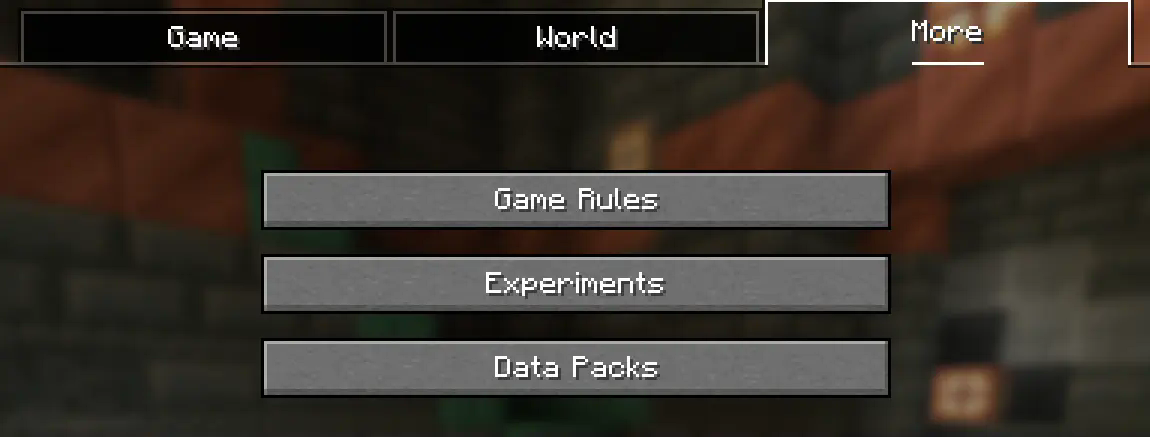
Navigate to "More" and click on "Data Packs".
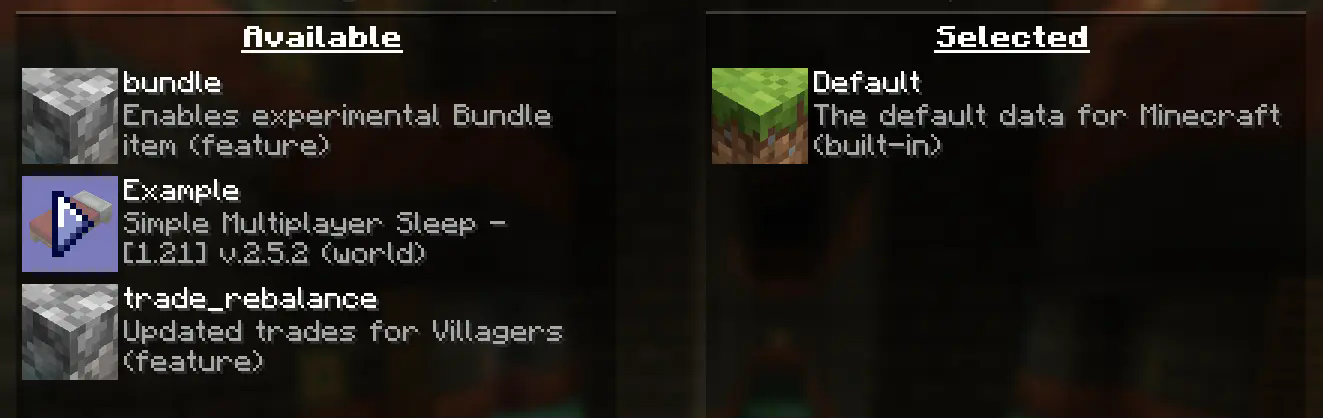
Add the Datapack
Drag the datapack (a .zip file or directory) into the Minecraft window.
A confirmation screen will appear. Click "Yes".
Activate the Datapack
Move the datapack to the right-hand side of the screen by clicking the triangle on its icon (visible when hovering over it).
Complete World Creation
Click "Done" at the bottom of the screen.
Continue creating your world and click "Create New World".
⚠️ IMPORTANT ⚠️
The datapack only works if cheats are enabled.
You can verify the datapack is active by typing: /datapack list enabled
This command should list an entry named [file/<your datapack file/directory name>].
In an Existing World
How to Install a Datapack in an Existing Singleplayer World
Open Minecraft
Launch the game.
Select Your World
Choose the world you want to install the datapack for.
Click "Edit", then "Open World Folder".
Add the Datapack
Open the folder named datapacks.
Place the datapack into this folder. It should be a .zip file or a directory.
Reload the World
If you are in the world during installation, type /reload in the chat or press F3 + T to reload resources. (Make sure cheats are enabled.)
⚠️ IMPORTANT ⚠️
The datapack only works if cheats are enabled.
You can verify the datapack is active by typing: /datapack list enabled
How to Enable Cheats Permanently After World Creation
If you encounter this issue, here is a step by step guide on how to enable Cheats/Admincommands permanently after you have already created a Minecraft world.
⚠️ Before you begin, you should save and backup your world in case something goes wrong.
(I will not take any responsibility for any corrupt worlds. Do this at your own risk!)
But don't worry this works without any problems.
If you don't want to change this permanently check out this guide.
NBTExplorer is an open-source NBT editor for all common sources of NBT data. It's mainly intended for editing Minecraft game data.
2. Open NBTExplorer and open your Minecraft world, where you want to enable Cheats/Admincommands.
3. Navigate to:
<Your Minecraft World>
level.dat
Data
allowCommands
4. Click on "Edit Tag Value"
5. Change the Value from 0 to 1 and click "OK"
6. Now click on "Save All Modified Tags"
That's it. You are done. You can now join your world and check if you have permission to change your gamemode, for example.
How to Enable Cheats Temporarily After World Creation
Enabling Cheats Temporarily After World Creation
If you encounter this issue, here is a step-by-step guide on how to enable Cheats/Admin commands temporarily after you have already created a Minecraft world.
Join Your World
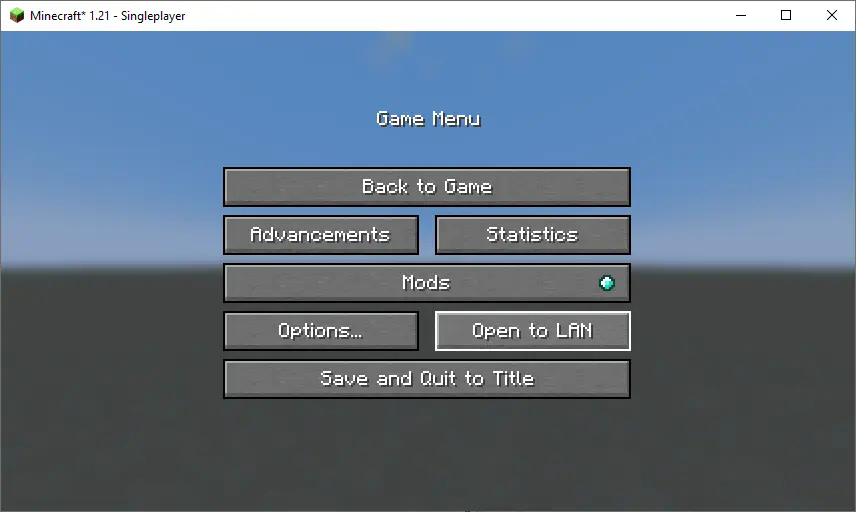
Open your single-player world and press "Escape".
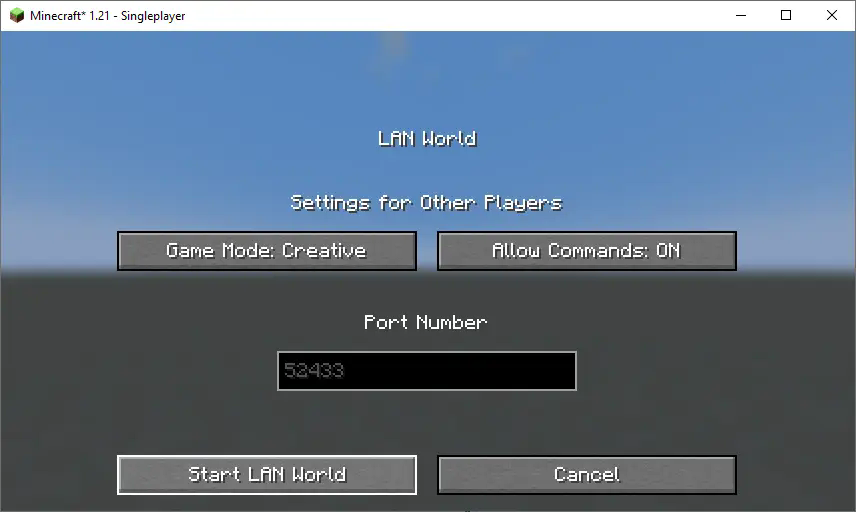
Open to LAN
Click on "Open to LAN".
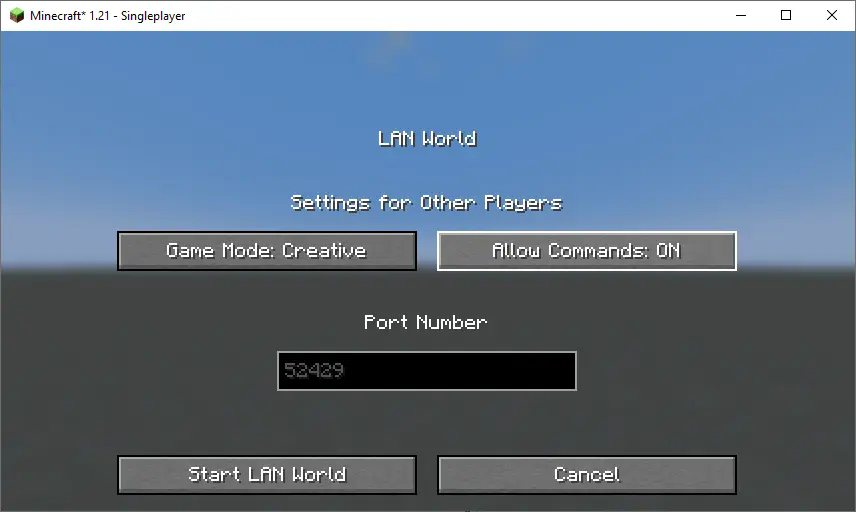
Allow Commands
Set "Allow Commands" to ON.
Start LAN World
Click "Start LAN World" to apply the changes.
Now, you should be able to use commands like changing your gamemode. Keep in mind that this is only temporary and will need to be done every time you join the world.
How to Install a Datapack in Multiplayer
How to Install a Datapack in Multiplayer
Open Your Server Folder
Navigate to your server folder, then open the folder for the world you wish to install the datapack in (default: world).
Add the Datapack
The datapack should be a .zip file.
Place the datapack into a folder named datapacks inside the world folder.
Reload the Server
Type /reload from the console or as a level 3 operator if the server was running during the installation.
How to Uninstall a Datapack
How to Uninstall a Datapack from Your Singleplayer World or Server
Run the Uninstall Command
For my datapacks, run the command: /function datapack_name:uninstall
Delete the Datapack
Delete the datapack from the folder you placed it in.
Alternatively, you can run: /datapack disable [file/your data pack file/directory name]
Reload the World or Server
After deleting or disabling the datapack, run: /reload
How to Install a Mod on a Minecraft Server
Step-by-Step Guide to Installing a Mod on a Minecraft Server
Download the Mod
Make sure to download the correct version of the Mod that matches your server's Minecraft version.
Important: The mod file should be a .jar file.
Ensure No Datapacks or Other Mods Conflict
Do not have both a datapack and a mod installed at the same time, as they may conflict.
Only install one or the other, depending on your server's setup.
Locate the Mods Folder
Open your server's root directory.
Inside this directory, find the folder named mods.
If the mods folder doesn't exist, create one.
Install the Mod
Paste the downloaded .jar file for the Mod into the mods folder.
Restart the Server
After adding the Mod to the mods folder, restart your Minecraft server for the mod to be activated.
Verify Mod Installation
Once the server has restarted, join the server and check if the Mod is working.
You can use /mods or a similar command (depending on the mod) to see if the Mod has been successfully loaded.
Additional Tips
Backup Your Server: Always create a backup before installing the Mod to avoid data loss in case something goes wrong.
Ensure Mod Compatibility: Check that the Mod is compatible with your Minecraft server version and any other mods you have installed.




 数据包

 数据包
 数据包

 数据包

 数据包
 数据包

评论 0
登录后参与评分
还没有评论,来抢沙发吧