
Batty's Coordinates
请注意:此模组已停止开发,已被 Batty's Coordinates PLUS 模组取代。请参阅 此处 获取新模组。
一目了然地查看你的位置
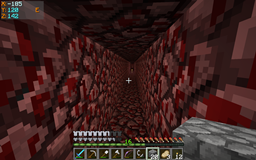
用于定位玩家在世界中位置的 X、Y 和 Z 坐标通常显示在 F3 调试屏幕上。
此模组会在主游戏屏幕的一个角落低调地显示这些坐标,这样你就不必一直开着 F3 界面来查看它们。
它还会以罗盘方向指示你所面对的方向。


视频展示
由 TheMobCave 的 EddCase 和 OddyC 制作的模组展示视频(涵盖我所有模组的各个版本)。
Forge
如果你使用 Minecraft Forge,请务必查看 Batty's Coordinates Mod for Forge
更大?更好?
如果你喜欢这个模组但希望拥有更多功能,为什么不试试 Batty's Coordinates Mod PLUS! 呢?——包含坐标、内置秒表计时器、生物群系提示,以及当你行走时坐标将如何变化的指示器。
控制键
从版本 1.7.2_2.4.0 开始,控制键已全面重新设计
所有控制键均使用小键盘上的按键(请确保 NumLock 已开启!)
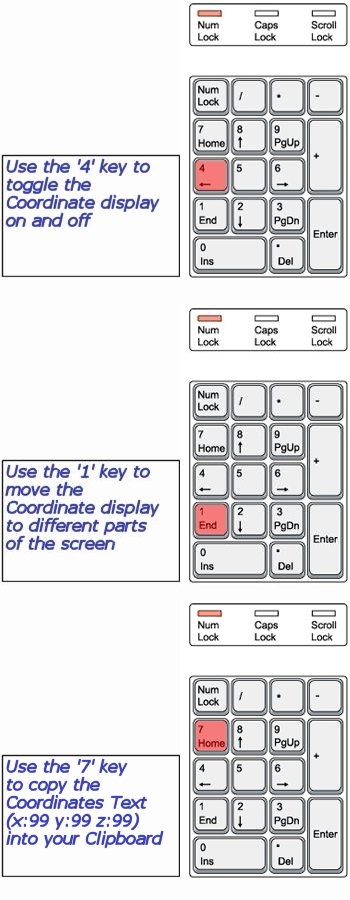
注意 1 坐标可以出现在:
- 左上角
- 右上角
- 右下角
注意 2 所有控制键均可通过游戏内的选项菜单完全自定义
注意 3 退出 Minecraft 时会记住屏幕位置和显示模式
自定义颜色
你可以自定义 Batty's Coordinates 在屏幕上出现的颜色。
这可以通过在你的 .minecraft 文件夹中创建一个名为 BatMod.properties 的小文件来实现。
注意:请非常小心确保文件名为 BatMod.properties 而不是 BatMod.properties.txt,特别是如果你使用记事本创建该文件时!
如果此文件不存在,坐标将以默认颜色显示。
文件中允许以下行:
- Coords.shade = <true or false>
- Coords.colours.TitleText = <colour from the list>
- Coords.colours.PosCoordText = <colour from the list>
- Coords.colours.NegCoordText = <colour from the list>
- Coords.colours.CoordText = <colour from the list>
- Coords.colours.CompassText = <colour from the list>
注意 1:PosCoordText 和 NegCoordText 可用于通过赋予不同颜色来区分正坐标和负坐标
注意 2:你仍然可以使用 CoordText,这将覆盖你在 PosCoordText 和 NegCoordText 中设置的任何内容
支持的完整颜色列表:

(*注意* 你必须完全按照此处显示的格式输入所有条目——包括大写和小写——否则它们将被忽略,游戏将使用默认颜色)
例如,如果你喜欢全白色文字且无阴影面板,请创建如下 BatMod.properties 文件:

兼容性
Batty's Coordinates 模组会修改以下 Minecraft 内部类:
- GuiIngame.class
- Minecraft.class
它还添加了自身的类:
- BattyUI.class
它将与你安装的任何修改相同类的其他模组发生冲突。
Optifine 不会触及这些类,因此应完全兼容。
安装
这是一个非常基础的模组,可以通过编辑相应的 Minecraft jar 文件或通过使用 MagicLauncher、MultiMC 等应用程序进行安装。
使用 MagicLauncher
- 将 Batty's Coordinates 作为外部模组添加到 MagicLauncher 配置文件中
- 找到你下载的 zip 文件。
- 正常运行即可。
编辑 Minecraft.jar (1.6 及更高版本)
- 在 %appdata%\.minecraft\versions\ 文件夹中新建一个文件夹
- 在此示例中,假设你将其命名为 "1.7.2-Coords"(注意:Minecraft 不识别包含空格的名字)
- 将 "1.7.2" 文件夹的全部内容复制到 "1.7.2-Coords"
- 将 1.7.2.jar 重命名为 1.7.2-Coords.jar,将 1.7.2.json 重命名为 1.7.2-Coords.json
- 使用合适的工具(例如 WinRAR、7-zip)打开 1.7.2-Coords.jar
- 删除 META-INF 文件夹(这非常重要)
- 打开你下载的包含我的模组的 zip 文件
- 复制 zip 文件的所有内容
- 将 zip 文件的内容粘贴到 1.7.2-Coords.jar 中,用 zip 文件中对应的类替换该 jar 中的类
- 编辑 1.7.2-Coords.json 文件,将 id 更改为 "1.7.2-Coords"
- 使用新的 Minecraft 启动器为此新 jar 设置配置文件
- 从此新配置文件中运行 Minecraft
我制作了一个简短的教程视频来说明此过程:
Batty's Coordinates
Please Note: This Mod was discontinued, replaced by the Batty's Coordinates PLUS Mod. See here for the new Mod.
See your Location at a glance
The X, Y and Z coordinates that locate the player's position in the world are normally displayed on the F3 Debug screen.
This mod displays them discreetly in a corner of the main game screen, so you don't have to leave F3 open to see them.
It also indicates the direction that you are facing, in compass-direction terms.
Video Spotlight
A Mod Spotlight (covering all variations of my mods) by EddCase and OddyC of TheMobCave.
Forge
If you use Minecraft Forge, be sure to check out Batty's Coordinates Mod for Forge
Bigger? Better?
If you like this mod but would like a few more features, why not check out Batty's Coordinates Mod PLUS!? - Coordinates, an inbuilt Stopwatch Timer, Biome reminder, and an indicator of how your coordinates will change when you walk.
Controls
From version 1.7.2_2.4.0 the Controls have been completely revamped
All controls use keys from the NumPad (Be sure to have NumLock set on!)
NOTE 1 Coordinates can appear:
- Top Left
- Top Right
- Bottom Right
NOTE 2 All of the Control Keys are fully reconfigurable via the Options Menu in-game
NOTE 3 Screen locations and display modes are remembered when you quit Minecraft
Custom Colours
You can customise the colours in which Batty's Coordinates appear on the screen.
This done by creating a small file called BatMod.properties in your .minecraft folder.
NOTE: Be very careful that the file is called BatMod.properties and not BatMod.properties.txt especially if using Notepad to create it!
If this file is not present, the Coordinates all appear in the default colours.
The following lines are permitted in the file:
- Coords.shade = <true or false>
- Coords.colours.TitleText = <colour from the list>
- Coords.colours.PosCoordText = <colour from the list>
- Coords.colours.NegCoordText = <colour from the list>
- Coords.colours.CoordText = <colour from the list>
- Coords.colours.CompassText = <colour from the list>
NOTE 1: PosCoordText and NegCoordText can be used to distinguish positive and negative coordinates from each other by giving them different colours
NOTE 2: You can still use CoordText, and this will override anything you put in PosCoordText and NegCoordText
The full list of recognised colours:
(*Note* that you must type all of the entries exactly as they appear here - capitals and lowercase - or they will be ignored and the default colours will be used by the game)
So, for example, if you like all-white lettering and no shaded panel, make this BatMod.properties file:
Compatibility
Batty's Coordinates mod makes changes to these Minecraft internal classes:
- GuiIngame.class
- Minecraft.class
It also adds its own class:
- BattyUI.class
It will conflict with any other mods that you install which modify the same classes.
Optifine does not touch these classes, and so should be completely compatible.
Installing
This is a very basic mod and is installed either by editing the appropriate Minecraft jar file or by using apps e.g. MagicLauncher, MultiMC
using MagicLauncher
- Add Batty's Coordinates as an external mod to a MagicLauncher profile
- Find the zip file that you downloaded.
- Run as normal.
editing Minecraft.jar(1.6 onwards)
- make a new folder in the %appdata%\.minecraft\versions\ folder
- in this example, assume you have called this "1.7.2-Coords" (Note Minecraft does not recognise names that contain spaces)
- copy the entire contents of the "1.7.2" folder into "1.7.2-Coords"
- rename the 1.7.2.jar to 1.7.2-Coords.jar and 1.7.2.json to 1.7.2-Coords.json
- open the 1.7.2-Coords.jar with an appropriate tool (e.g. WinRAR, 7-zip)
- delete the META-INF folder (this is VERY important)
- open the zip file that you downloaded containing my mod
- copy all of the zip file contents
- paste the zip file contents into the 1.7.2-Coords.jar, replacing the classes in the this jar with the equivalent classes from the zip file
- edit the 1.7.2-Coords.json file, changing the id to "1.7.2-Coords"
- set up a profile for this new jar using the new Minecraft Launcher
- run Minecraft from this new profile
I made a short tutorial video to describe this process:
下载 Batty's Coordinates Mod
需要联机服务器吗?
稳定流畅、一键部署,几分钟即可和朋友联机开服
最低仅需 8 元/月 即可畅快联机
下载 Batty's Coordinates Mod
需要联机服务器吗?
稳定流畅、一键部署,几分钟即可和朋友联机开服
最低仅需 8 元/月 即可畅快联机
下载 Batty's Coordinates Mod
需要联机服务器吗?
稳定流畅、一键部署,几分钟即可和朋友联机开服
最低仅需 8 元/月 即可畅快联机
下载 Batty's Coordinates Mod
需要联机服务器吗?
稳定流畅、一键部署,几分钟即可和朋友联机开服
最低仅需 8 元/月 即可畅快联机
下载 Batty's Coordinates Mod
需要联机服务器吗?
稳定流畅、一键部署,几分钟即可和朋友联机开服
最低仅需 8 元/月 即可畅快联机
下载 Batty's Coordinates Mod
需要联机服务器吗?
稳定流畅、一键部署,几分钟即可和朋友联机开服
最低仅需 8 元/月 即可畅快联机
下载 Batty's Coordinates Mod
需要联机服务器吗?
稳定流畅、一键部署,几分钟即可和朋友联机开服
最低仅需 8 元/月 即可畅快联机
下载 Batty's Coordinates Mod
需要联机服务器吗?
稳定流畅、一键部署,几分钟即可和朋友联机开服
最低仅需 8 元/月 即可畅快联机
下载 Batty's Coordinates Mod
需要联机服务器吗?
稳定流畅、一键部署,几分钟即可和朋友联机开服
最低仅需 8 元/月 即可畅快联机
下载 Batty's Coordinates Mod
需要联机服务器吗?
稳定流畅、一键部署,几分钟即可和朋友联机开服
最低仅需 8 元/月 即可畅快联机
适用于 Minecraft 1.8.1 的 Batty's Coordinates Mod 首个版本
关于这个资源的讨论、问题反馈与使用心得
还没有讨论,来发第一帖吧
你是这个资源的作者?登录后可认领此资源。
相似资源
 模组

显示你正在注视的方块的信息。(适用于 Minecraft 1.16+ 的 Hwyla/Waila 分支)
 模组
在游戏画面角落显示附近世界地形、玩家、生物和实体的地图。可创建路径点,帮助你找到标记过的位置。
 模组

查看物品与配方
 模组
使用 JavaScript 编辑配方、添加自定义物品、编写世界事件!
 模组
AE2:一款流行的自动化与存储模组
 模组
那是什么?一个 Waila/Hwyla 的分支。
评论 0
登录后参与评分
还没有评论,来抢沙发吧