
Batty's Coordinates PLUS! Mod
注意:此模组无法在 Forge 上运行。
如需查看我开发的兼容 Forge 版本的模组,请参阅此页面。
整合了 Batty's Coordinates、秒表计时器和信息面板
Batty's Coordinates
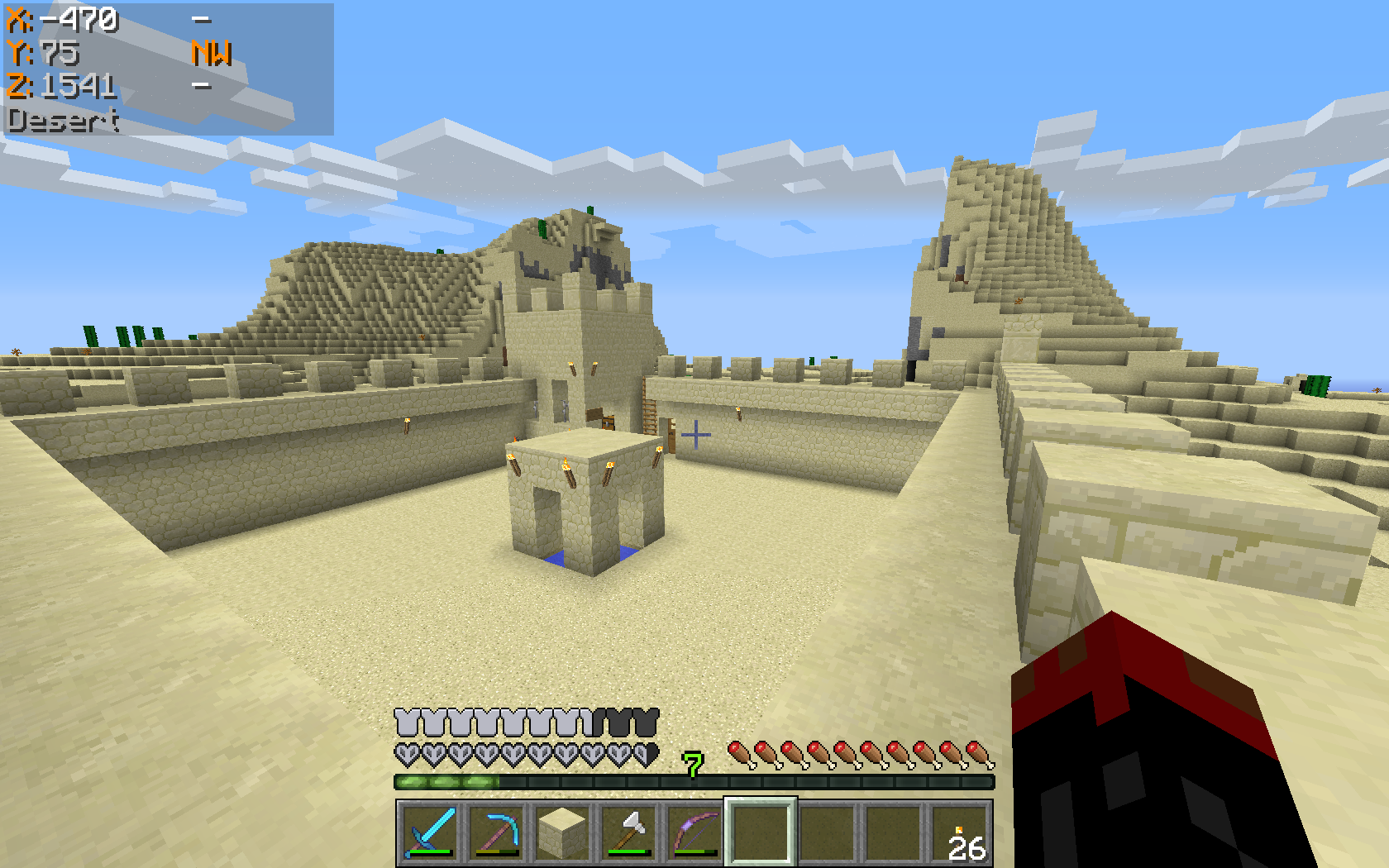
用于定位玩家在世界中位置的 X、Y 和 Z 坐标通常显示在 F3 调试屏幕上。
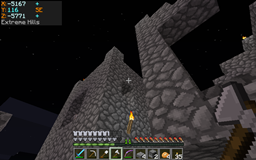
本模组提供了多种显示模式,以隐蔽的方式将这些信息以及其他内容展示在主游戏屏幕的角落,这样你就不必打开 F3 也能看到它们。
在模式 0中,坐标被隐藏。
模式 1显示 X、Y 和 Z 坐标,并以罗盘方向指示你所面向的方向。
模式 2增加了提示,告知你在当前面向方向移动时,你的 X 和 Z 坐标是增加还是减少。
模式 3还显示你当前所在的生物群系,显示在坐标下方。
模式 4增加了 Minecraft 天数计数器,显示为 'dy'。
模式 5用区块(Chunk)信息替换了正常的 X、Y 和 Z 坐标:
这显示了你所处的区块,以及该区块内的具体方块位置
显示结果中,区块由 'c' 表示,方块由 'b' 表示,例如:
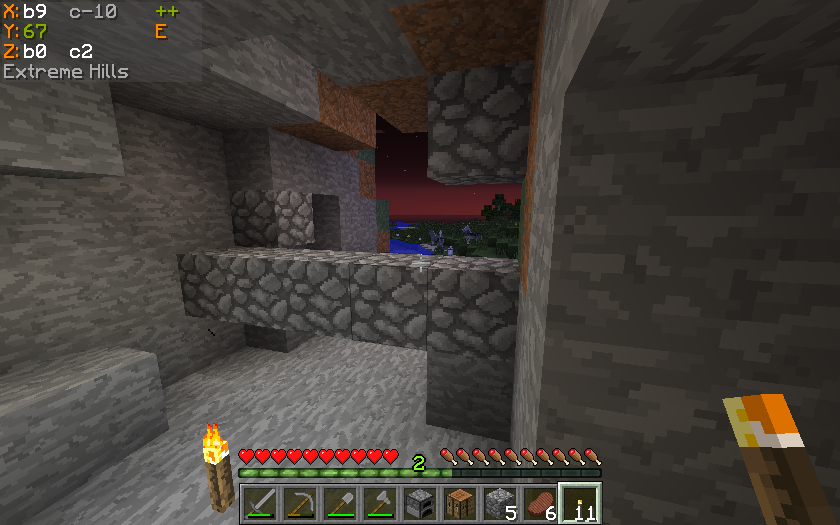
- 表示
*X = 区块 -10 内的第 9 号方块 *Z = 区块 0 内的第 0 号方块
Batty's Stopwatch Timer
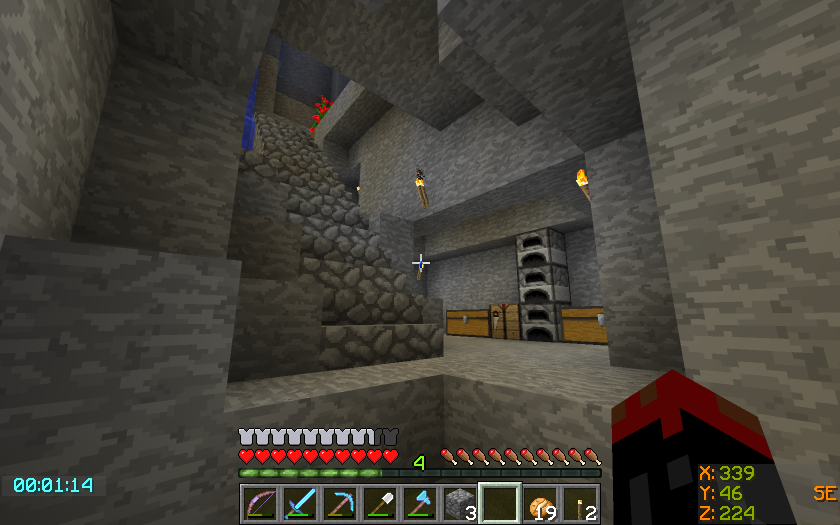
一个隐藏在屏幕角落的计时器,你可以通过按键来隐藏、重新显示、停止、启动和归零。
可用于计时游戏内活动。对于速通挑战非常有用。
以小时、分钟和秒为单位显示经过的时间。
采用颜色编码,让你一目了然地知道计时器是处于停止还是运行状态。
Info Panel
此显示面板可以显示 FPS(每秒帧数)、方块光照等级或月相。你可以通过按按钮在这些选项之间切换。
FPS Display
游戏运行的每秒帧数(FPS)显示在屏幕的一角。
Block Light-level
显示玩家脚下方块的光照等级(即到达该方块的方块光/人工光)。
Moon phase
显示一个图标,表示当前的月相。
视频聚焦
由 TheMobCave 的 EddCase 和 OddyC 制作的模组聚焦视频(涵盖了我所有模组的各种变体)。
控制键
从版本 1.7.2_2.5.0 开始,控制键已被彻底重构
所有控制键均使用小键盘上的按键(请确保 NumLock 已开启!)
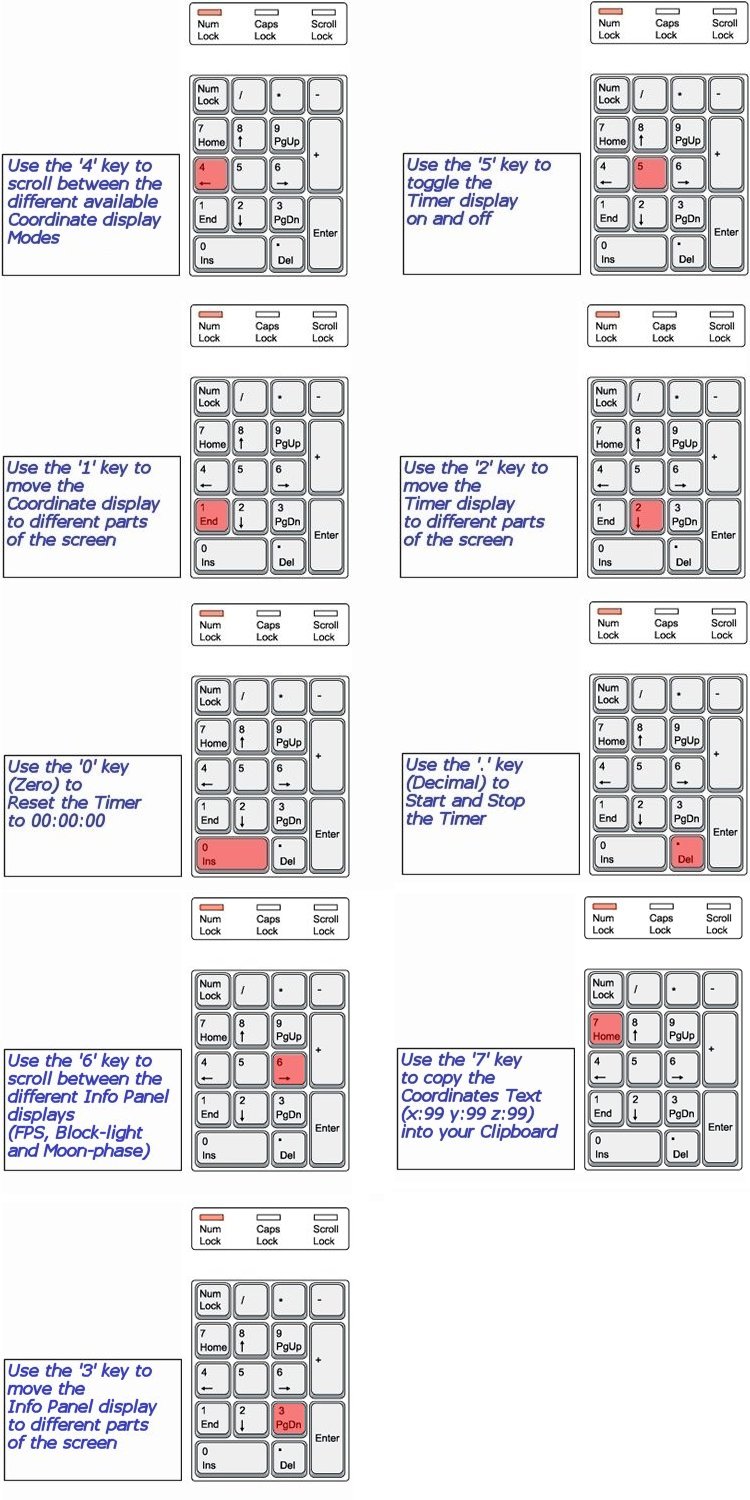
注意 1 坐标可以出现在:
- 左上角
- 右上角
- 右下角
注意 2 计时器可以出现在:
- 左上角
- 顶部居中
- 右上角
- 右下角
- 左下角
注意 3 信息面板可以出现在:
- 左上角
- 顶部居中
- 右上角
- 右下角
注意 4 所有控制键均可通过游戏内的选项菜单完全重新配置
注意 5 退出 Minecraft 时,屏幕位置和显示模式会被记住
Forge
如果你使用 Minecraft Forge,请务必查看Batty's Coordinates PLUS! Mod for Forge
自定义颜色
你可以自定义 Batty's Coordinates 和计时器在屏幕上出现的颜色。
这通过在.minecraft文件夹中创建一个名为BatMod.properties的小文件来实现。
如果此文件不存在,所有显示都将使用默认颜色。
文件中允许以下行:
-
- Coords.shade = <true or false>
- Coords.chars.Increase = <任意字符>
- Coords.chars.Decrease = <任意字符>
- Coords.colours.TitleText = <来自列表的颜色>
- Coords.colours.PosCoordText = <来自列表的颜色>
- Coords.colours.NegCoordText = <来自列表的颜色>
- Coords.colours.PosChunkText = <来自列表的颜色>
- Coords.colours.NegChunkText = <来自列表的颜色>
- Coords.colours.CoordText = <来自列表的颜色>
- Coords.colours.CompassText = <来自列表的颜色>
- Coords.colours.BiomeText = <来自列表的颜色>
- Coords.copy.tpFormat = <true 或 false>
- Timer.shade = <true 或 false>
- Timer.colours.Stopped = <来自列表的颜色>
- Timer.colours.Running = <来自列表的颜色>
- Info.shade = <true 或 false>
- Info.colours.FPS = <来自列表的颜色>
- Info.colours.Bright = <来自列表的颜色>
- Info.colours.Dim = <来自列表的颜色>
- Info.colours.Moon = <来自列表的颜色>
注意 1:PosCoordText 和 NegCoordText 可用于通过赋予它们不同的颜色来区分正坐标和负坐标。
注意 2:你仍然可以使用 CoordText,这将覆盖你在 PosCoordText 和 NegCoordText 中设置的任何内容。
注意 3:你可以选择在 X 或 Z 方向上指示坐标是增加还是减少的字符。默认情况下这些是 '+' 和 '-',但通过使用 Coords.chars.Increase 或 .Decrease,你可以替换为其他字符。
注意 4:你可以选择区块坐标(Chunk Coordinates)显示的颜色,包括正数和负数。
注意 5:你可以决定将坐标复制到剪贴板的标准格式 "x=999, y=99, z=999" 还是 /tp 命令格式 "999 99 999",这由 Coords.copy.tpFormat 参数决定。将此设置为 true 将使用 /tp 命令格式。
注意 6:Info.colours.Dim 选择光照等级为 7 及以下时显示的颜色,而 Info.colours.Bright 选择光照等级为 8 及以上时显示的颜色。
所有受支持颜色的完整列表:

*(注意)*你必须完全按照此处显示的拼写输入所有条目——包括大写和小写——否则它们将被忽略,游戏将使用默认颜色。
点击这里获取一个示例文件,你可以将其作为更改颜色的起点。
兼容性
Batty's Coordinates PLUS! Mod
NOTE: This mod does not run with Forge.
For my Forge-compatible version of the mod, see this page.
Combines Batty's Coordinates, Stopwatch Timer and Info Panel
Batty's Coordinates
The X, Y and Z coordinates that locate the player's position in the world are normally displayed on the F3 Debug screen.
This mod has a number of display modes that present this information, and more, discreetly in a corner of the main game screen, so you don't have to leave F3 open to see them.
In Mode 0 the Coordinates are hidden.
Mode 1 shows the X, Y and Z coordinates, and it also indicates the direction that you are facing, in compass-direction terms.
Mode 2 adds an indication whether your X and Z coordinates will Increase or Decrease if you move in the direction you are facing.
Mode 3 also shows the Biome that you are currently in, displayed below the coordinates.
Mode 4 adds the Minecraft Day counter, shown as 'dy'.
Mode 5 replaces the normal X, Y and Z coordinates with Chunk information:
This shows which Chunk you are in, and which Block within that Chunk
The display appears with the Chunk being denoted by a 'c' and the Block by a 'b', for example:
- means
*X = Block 9 within Chunk -10 *Z = Block 0 within Chunk 0
Batty's Stopwatch Timer
A discreet timer tucked away in a corner of the screen, that you can hide, reappear, stop, start and zero using key presses.
Can be used to time activities in-game. Useful for speed challenges.
Shows the time passed in hours, minutes and seconds.
Colour-coded so you know at a glance if it is stopped or running.
Info Panel
This display will show either the FPS, the Block Light-level or the Moon phase. You can switch between these at the press of a button.
FPS Display
The Frames per Second that the game is running at is displayed in a corner of the screen.
Block Light-level
The block light (i.e. artificial light reaching this block) of the block the player is standing on is displayed
Moon phase
An icon, showing the current phase of the moon, is displayed.
Video Spotlight
A Mod Spotlight (covering all variations of my mods) by EddCase and OddyC of TheMobCave.
Controls
From version 1.7.2_2.5.0 the Controls have been completely revamped
All controls use keys from the NumPad (Be sure to have NumLock set on!)
NOTE 1 Coordinates can appear:
- Top Left
- Top Right
- Bottom Right
NOTE 2 Timer can appear:
- Top Left
- Top Centre
- Top Right
- Bottom Right
- Bottom Left
NOTE 3 The Info Panel can appear:
- Top Left
- Top Centre
- Top Right
- Bottom Right
NOTE 4 All of the Control Keys are fully reconfigurable via the Options Menu in-game
NOTE 5 Screen locations and display modes are remembered when you quit Minecraft
Forge
If you use Minecraft Forge, be sure to check out Batty's Coordinates PLUS! Mod for Forge
Custom Colours
You can customise the colours in which Batty's Coordinates and Timer appear on the screen.
This done by creating a small file called BatMod.properties in your .minecraft folder.
If this file is not present, the displays all appear in the default colours.
The following lines are permitted in the file:
-
- Coords.shade = <true or false>
- Coords.chars.Increase = <any character>
- Coords.chars.Decrease = <any character>
- Coords.colours.TitleText = <colour from the list>
- Coords.colours.PosCoordText = <colour from the list>
- Coords.colours.NegCoordText = <colour from the list>
- Coords.colours.PosChunkText = <colour from the list>
- Coords.colours.NegChunkText = <colour from the list>
- Coords.colours.CoordText = <colour from the list>
- Coords.colours.CompassText = <colour from the list>
- Coords.colours.BiomeText = <colour from the list>
- Coords.copy.tpFormat = <true or false>
- Timer.shade = <true or false>
- Timer.colours.Stopped = <colour from the list>
- Timer.colours.Running = <colour from the list>
- Info.shade = <true or false>
- Info.colours.FPS = <colour from the list>
- Info.colours.Bright = <colour from the list>
- Info.colours.Dim = <colour from the list>
- Info.colours.Moon = <colour from the list>
NOTE 1: PosCoordText and NegCoordText can be used to distinguish positive and negative coordinates from each other by giving them different colours
NOTE 2: You can still use CoordText, and this will override anything you put in PosCoordText and NegCoordText
NOTE 3: You can choose the character that indicates whether your coordinates are increasing or decreasing in the X or Z directions. By default these are '+' and '-', but by use of Coords.chars.Increase or .Decrease you can substitute another character.
NOTE 4: You can choose the colours that the Chunk Coordinates display, positive and negative
NOTE 5: You can decide to copy the Coordinates to your clipboard in standard format "x=999, y=99, z=999" or in /tp command format "999 99 999" by the Coords.copy.tpFormat parameter. Setting this to true will make it use the /tp command format.
NOTE 6: Info.colours.Dim chooses the colour that light-levels of 7 and below will display, while Info.colours.Bright chooses the colour that light-level of 8 and above will display.
The full list of recognised colours:
(*Note* that you must type all of the entries exactly as they appear here - capitals and lowercase - or they will be ignored and the default colours will be used by the game)
Click Here for a sample file that you can use as a start-point for changing colours.
Compatibility
Batty's Coordinates PLUS! mod makes changes to these Minecraft internal classes:
- GuiIngame.class
- GuiIngameMenu.class
- Minecraft.class
It also adds its own class:
- BattyUI.class
It will conflict with any other mods that you install which modify the same classes.
Optifine does not touch these classes, and so should be completely compatible.
Installing
This is a very basic mod and is installed either by editing the appropriate Minecraft jar file or by using apps e.g. MagicLauncher, MultiMC
using MagicLauncher
- Add Batty's Coordinates PLUS! as an external mod to a MagicLauncher profile
- Find the zip file that you downloaded.
- Run as normal.
editing Minecraft jar(1.6 onwards)
- make a new folder in the %appdata%\.minecraft\versions\ folder
- in this example, assume you have called this "1.7.2-UI" (Note Minecraft does not recognise names that contain spaces)
- copy the entire contents of the "1.7.2" folder into "1.7.2-UI"
- rename the 1.7.2.jar to 1.7.2-UI.jar and 1.7.2.json to 1.7.2-UI.json
- open the 1.7.2-UI.jar with an appropriate tool (e.g. WinRAR, 7-zip)
- delete the META-INF folder (this is VERY important)
- open the zip file that you downloaded containing my mod
- copy all of the zip file contents
- paste the zip file contents into the 1.7.2-UI.jar, replacing the classes in the this jar with the equivalent classes from the zip file
- edit the 1.7.2-UI.json file, changing the id to "1.7.2-UI"
- NB delete the "client" subsection of the "downloads" section in the json file. Prevents newer launchers from re-downloading vanilla jar over your modded jar.
- set up a profile for this new jar using the new Minecraft Launcher
(NOTE: In the new Mojang Launcher - Jan 2017 - you have to check "Advanced Settings" in the "Launch Options" tab to set up a new profile) - run Minecraft from this new profile
I made a short tutorial video to illustrate this process (Note that this refers to outdated versions of Minecraft):
下载 Batty's Coordinates PLUS! Mod
需要联机服务器吗?
稳定流畅、一键部署,几分钟即可和朋友联机开服
最低仅需 8 元/月 即可畅快联机
下载 Batty's Coordinates PLUS! Mod
需要联机服务器吗?
稳定流畅、一键部署,几分钟即可和朋友联机开服
最低仅需 8 元/月 即可畅快联机
下载 Batty's Coordinates PLUS! Mod
需要联机服务器吗?
稳定流畅、一键部署,几分钟即可和朋友联机开服
最低仅需 8 元/月 即可畅快联机
下载 Batty's Coordinates PLUS! Mod
需要联机服务器吗?
稳定流畅、一键部署,几分钟即可和朋友联机开服
最低仅需 8 元/月 即可畅快联机
下载 Batty's Coordinates PLUS! Mod
需要联机服务器吗?
稳定流畅、一键部署,几分钟即可和朋友联机开服
最低仅需 8 元/月 即可畅快联机
下载 Batty's Coordinates PLUS! Mod
需要联机服务器吗?
稳定流畅、一键部署,几分钟即可和朋友联机开服
最低仅需 8 元/月 即可畅快联机
下载 Batty's Coordinates PLUS! Mod
需要联机服务器吗?
稳定流畅、一键部署,几分钟即可和朋友联机开服
最低仅需 8 元/月 即可畅快联机
下载 Batty's Coordinates PLUS! Mod
需要联机服务器吗?
稳定流畅、一键部署,几分钟即可和朋友联机开服
最低仅需 8 元/月 即可畅快联机
下载 Batty's Coordinates PLUS! Mod
需要联机服务器吗?
稳定流畅、一键部署,几分钟即可和朋友联机开服
最低仅需 8 元/月 即可畅快联机
下载 Batty's Coordinates PLUS! Mod
需要联机服务器吗?
稳定流畅、一键部署,几分钟即可和朋友联机开服
最低仅需 8 元/月 即可畅快联机
兼容 Minecraft 1.12.2
关于这个资源的讨论、问题反馈与使用心得
还没有讨论,来发第一帖吧
你是这个资源的作者?登录后可认领此资源。
相似资源
 模组

显示你正在注视的方块的信息。(适用于 Minecraft 1.16+ 的 Hwyla/Waila 分支)
 模组
使用 JavaScript 编辑配方、添加自定义物品、编写世界事件!
 模组

查看物品与配方
 模组
在游戏画面角落显示附近世界地形、玩家、生物和实体的地图。可创建路径点,帮助你找到标记过的位置。
 模组
AE2:一款流行的自动化与存储模组
 模组
那是什么?一个 Waila/Hwyla 的分支。
评论 0
登录后参与评分
还没有评论,来抢沙发吧