
Minecraft 世界的云同步功能!
在多个设备之间同步并备份你的世界!与 Minecraft 客户端深度集成,在加载、保存和从云端下载世界时提供无缝体验。
工作原理?
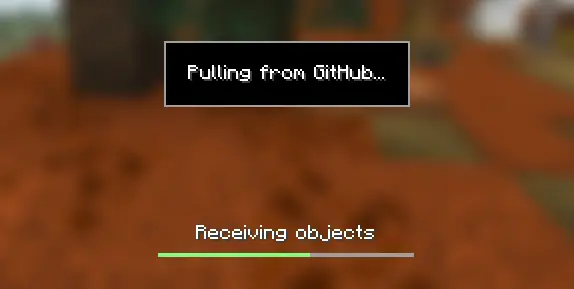
你选定的世界将作为仓库上传到你选择的 Git 托管平台。每次退出到主菜单时,都会创建一个当前世界状态的提交(commit)并推送到远程仓库。每当加载世界时,模组会检查云端是否有新的世界版本,如果有,则会下载到你的设备上。
由于该模组内部使用 Git,这意味着每次只会上载和下载你在世界存档文件夹中修改过的文件,从而节省存储空间和网络带宽。
如何设置?
设置此模组需要几个步骤,包括为你所选的 Git 服务创建个人访问令牌(Personal Access Token),以及选择你要为 MineGIT 启用的世界。
视频教程:
首次设置
有许多选项可用于托管你的远程世界存储,包括 GitHub、GitLab、Codeberg,甚至自行托管 Gitea 或 Forgejo 实例!对于初学者,我建议使用 GitHub 作为首选服务。假设你使用的是 GitHub,你需要通过以下步骤生成个人访问令牌:
- 如果你还没有 GitHub 账号,请先创建一个
- 导航至 创建个人访问令牌的页面
- 点击
Generate new token(生成新令牌) - 在
Token name(令牌名称)下输入任意名称(例如 MineGIT) - 滚动到
Expiration(过期时间)并将其设置为No expiration(永不过期)(这样你就不必在令牌过期后重复此过程) - 在
Repository access(仓库访问权限)下选择All repositories(所有仓库) - 在
Permissions(权限)下,点击Add permissions(添加权限)并选择Administration(管理)和Contents(内容) - 将
Administration和Contents行的Access(访问权限)设置为Read and write(读写) - 按下
Generate token(生成令牌)并将生成的令牌复制下来,以便稍后粘贴到 Minecraft 中(生成的令牌应以github_pat_开头,后跟一长串字母和数字)
在游戏中设置
安装模组并进入游戏后,执行以下步骤将你的 GitHub 账号与模组关联:
- 在世界创建或世界选择屏幕的左下角点击云朵按钮(如果按钮未出现,说明你之前已经关联过账号;请参阅下文题为“重新配置账号关联”的部分)
- 在出现的新页面上输入你的 GitHub 用户名和上一步创建的个人访问令牌(PAT)
- 按下标有
Test credentials(测试凭据)的按钮,确保你输入的信息正确无误 - 你现在可以退出该屏幕,并继续为某个世界启用同步或克隆现有世界
重新配置账号关联
如果你之前已经设置了账号关联,并且想要更改设置,可以通过以下几种方式回到配置界面:
- 通过 ModMenu 配置: 如果你安装了 ModMenu,只需在模组列表中找到该模组并从那里打开配置界面
- 从世界克隆屏幕: 在世界克隆屏幕的右上角有一个按钮,可以打开配置界面
- 从世界选择屏幕: 按住 Alt 键并点击世界选择屏幕左下角的世界同步按钮,即可回到配置界面
为世界启用同步
你需要为每个希望同步到你的 Git 托管平台的世界单独启用世界同步。要为一个世界启用同步,请执行以下操作:
- 在世界选择屏幕上选择一个世界
- 按下屏幕左下角标有
Enable world sync(启用世界同步)的云朵按钮 - 在下一个屏幕上确认你的决定
此过程将在你的账号上创建一个名为 minegit_[world folder name] 的新仓库,在你的世界存档文件夹中初始化一个 Git 仓库,并将其当前状态推送到云端。从此以后,加载世界将从你的 Git 托管平台拉取最新更改,而退出世界则会将更改推送出去。
你现在可以在另一台设备上下载此世界,以便通过下一步操作——克隆——在设备间有效同步更改。
在其他设备上下载世界(克隆)
克隆世界将下载世界上次保存到云端时的确切状态。假设你使用的是 GitHub,请使用以下步骤克隆世界:
- 在 Web 浏览器中导航至 github.com
- 点击右上角的个人资料图片,然后选择
Repositories(仓库) - 找到与你想要克隆的世界对应的仓库,并复制其名称
- 返回 Minecraft,点击世界选择屏幕或世界创建屏幕左下角标有向下箭头图标的按钮
- 粘贴你之前复制的仓库名称并按下
Clone(克隆) - 你现在可以像往常一样加载世界,并在你的设备间同步更改了!
技巧与提示
- 如果你想在退出世界时不将其推送到云端(例如,如果你想重启 Minecraft 并加载相同的世界,而不必等待更改被推送),你可以在点击“保存并退出到标题”的同时按住
Alt键。这将跳过推送步骤。 - 你可以从编辑菜单中回滚到你世界的先前版本!这是因为 Git 会在你每次保存并退出时记录世界的所有更改。
- 如果你想节省因 Git 仓库大小占用的存储空间,或者让其他设备更快地克隆这个世界,请使用编辑世界菜单中的“清理世界”按钮。这将删除你世界的所有旧版本,仅保留最新版本。
报告问题
如果遇到 Bug、崩溃或有任何改进模组的建议,请随时在模组的 问题追踪器 上提交一个 Issue!
提交问题时,请包含当前的 Minecraft 版本、Fabric 版本、模组版本以及任何相关的游戏日志。

你是这个资源的作者?登录后可认领此资源。
相似资源
 模组

显示你正在注视的方块的信息。(适用于 Minecraft 1.16+ 的 Hwyla/Waila 分支)
 模组
使用 JavaScript 编辑配方、添加自定义物品、编写世界事件!
 模组

查看物品与配方
 模组
在游戏画面角落显示附近世界地形、玩家、生物和实体的地图。可创建路径点,帮助你找到标记过的位置。
 模组
AE2:一款流行的自动化与存储模组
 模组
添加区块认领和玩家组队功能,并与 Xaero's Minimap 和 World Map 集成
评论 0
登录后参与评分
还没有评论,来抢沙发吧