
Slideshow 是一款 Minecraft 模组,添加了一个幻灯片投影仪方块。该方块可以将在线图片(包括 GIF)投射到世界中。
该项目具备更多功能:
- 从本地资源包加载图片。
- 导出图片物品并将其放入投影仪下方的容器方块中,使其从这些物品中加载图片。
- 使用翻转器切换图片,实现类似真实幻灯片的播放效果。
- 支持 WebP 格式。
如何使用投影仪?
- 在创造模式物品栏中,Projector 和 Flipper 物品位于“工具”或“工具与实用工具”标签页下。
- 只有拥有 权限等级 为 2 的创造模式玩家才能使用 Projector。
- 请注意,Projector 有 6 种朝向。
-
放置一个 Projector。
-
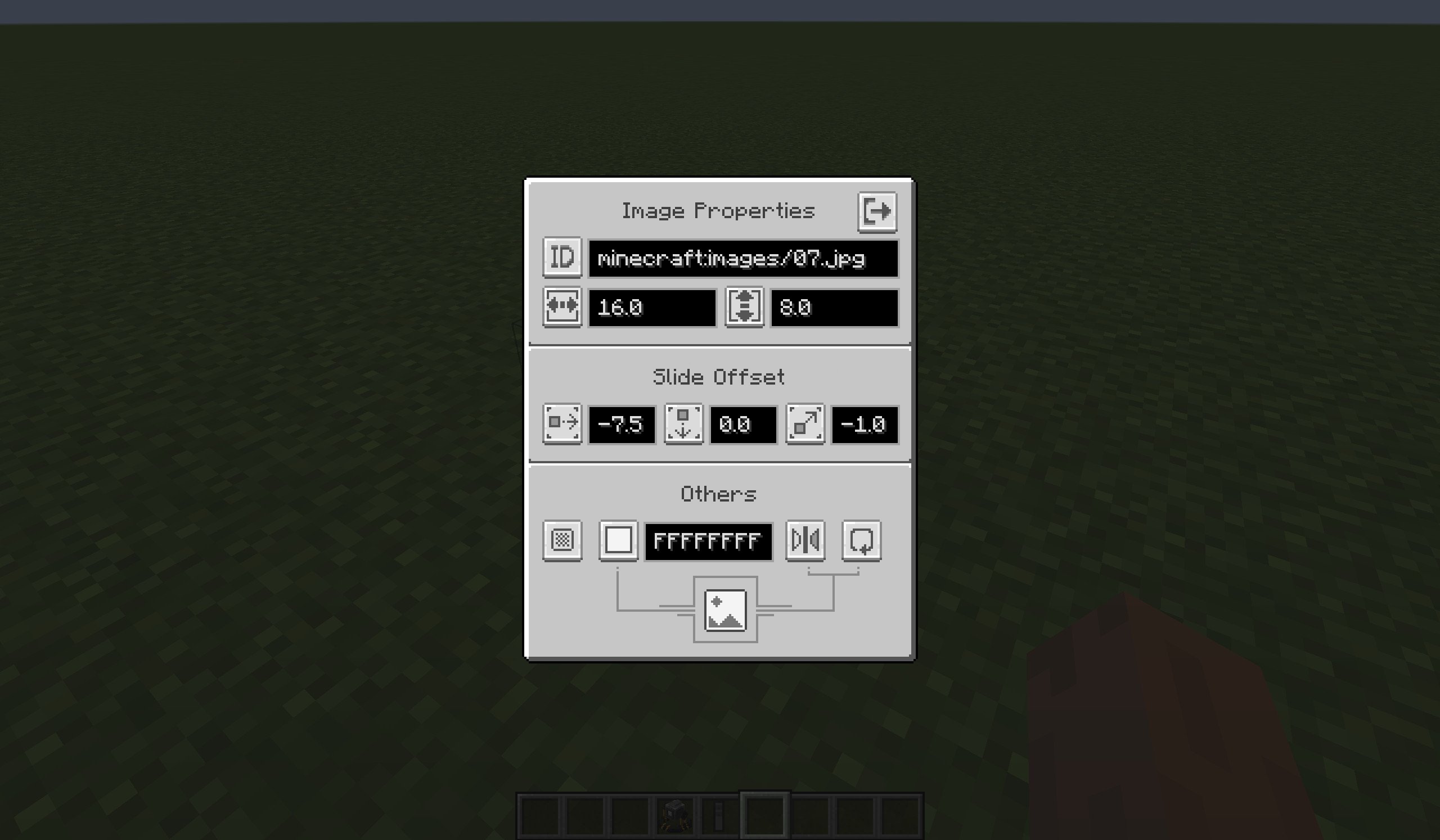
右键点击此 Projector,即可在 Projector Screen 中配置 Image Properties。新属性仅在关闭 Projector Screen 后生效。
-
使用左上角的按钮切换 Projector 的模式,然后在右侧输入框中输入相应属性(见下表):
-
各模式的说明如下:
Mode Description Enter in the input field URL 从互联网获取一张在线图片并进行渲染。 图片的 URL。 ID 从游戏资源中获取一张本地图片并进行渲染。
如果其他玩家的游戏资源中没有该图片,他们将无法看到此图片。图片的 ID。
(例如minecraft:images/01.png)Container Block 读取指定容器中的图片物品并进行渲染。
更多信息见下文。容器的位置。
默认为其下方的方块。
使用 ^ 表示相对位置。
(例如1 5 13)
(例如^ ^1 ^1)
如何使用容器方块模式?
-
通过以下方式获取 Image Item:
- Projector Screen 中的 Export 按钮(在 URL 或 ID 模式下)。
/image命令(需要 权限等级 为 2)。
-
将 Image Item 放入容器方块(如箱子)中。
-
在 Projector Screen 中切换到 Container Block 模式,并输入容器的位置。
-
关闭 Projector Screen,Projector 将渲染容器中的第一张图片。
-
获取一个 Flipper Item(需要生存或创造模式),对其使用于 Projector 以绑定它们。然后你可以使用此 Flipper Item 操作 Projector:
- 左键点击(攻击/破坏键):切换到上一张图片。
- 右键点击(使用/交互键):切换到下一张图片。
- Shift + 右键点击(潜行 + 使用/交互键):切换到第一张图片。
-
如果你拥有 权限等级 为 2,还可以使用命令
/projector来翻转投影仪。
多屏幕显示
一个投影仪可以拥有多个屏幕以显示相同的图片,但它们的位置、角度和尺寸可以不同。
注意:1.1.0 版本中的这一新功能使其与旧版本存在轻微不兼容。
配置文件
客户端
路径:<minecraft_root>/config/slideshow.json。
你可以指定:
- 用于从互联网获取图片的代理服务器。
- 图片的视距。
客户端配置在客户端启动或重新加载资源时加载。
服务端
路径:<minecraft_root>/saves/<your_save>/config/slideshow.json。
(如果是专用服务器:<server_root>/world/config/slideshow.json)
你可以指定某些行为或命令的权限等级。
服务端配置在服务器启动(世界加载)或重新加载资源时加载。
Based on Slideshow(Fabric)
Slideshow is a Minecraft mod that adds a Slideshow Projector block. This block can project online images (including GIF's) into the world.
This project has more functions:
- Load image from local resource packs.
- Export Image Items and put them in an container block under a Projector and make it load image from them.
- Switch images with a Flipper to make it like a genuine slide show.
- WebP support.
How to use a Projector?
- In Creative Inventory, Projector and Flipper items are located in “Tools” or “Tools and Utilities” tab.
- Only Creative mode players with permission level of 2 can use a Projector.
- Notice that a Projector has 6 orientations.
-
Place a Projector.
-
Right-click this Projector then you can configure the Image Properties in the Projector Screen. New properties will only be applied when you close the Projector Screen.
-
Use upper-left button to switch modes of the Projector, then enter the attribute in the input field on the right (see the table below):
-
The descriptions of each mode are as follows:
Mode Description Enter in the input field URL Fetch ONE online image from the Internet and render it. The URL of the Image. ID Fetch ONE local image from the game resoureces and render it.
Other players can not see this image if they had no this image in their game resources.The ID of the Image.
(e.g.minecraft:images/01.png)Container Block Read Image items in the specified Container and render them.
See more infomation at below.The position of the Container Block.
Default is the block under it.
Use ^ to indicate relative position.
(e.g.1 5 13)
(e.g.^ ^1 ^1)
How to use Container Block mode?
-
Get Image Item through:
-
the Export button in Projector Screen (in URL or ID mode).
-
/imagecommand (requires permission level of 2).
-
-
Put Image Items in a container block (like Chest).
-
Switch to Container Block mode in Projector Screen, and enter the position of the container block.
-
Close the Projector Screen, the Projector render the first image in the container block.
-
Get a Flipper Item (requires survival or creative mode), use it on the Projector to bind them. Then you can operatethe Projector using this Flipper Item:
- Left click(Attack, Break Key): switch to the previous image.
- Right click(Use, Interact Key): switch to the next image.
- Shift + Right click(Sneak + Use, Interact Key): switch to the first image.
-
If you have permission level of 2, you can also use command
/projectorto flip a projector.
Multi-screen
A projector can hava multi screens to show same images, while their positions, angles and sizes are different.
Note: This new feature in 1.1.0 make it a little incompatible with older versions.
Configs
Client-side
Path: <minecraft_root>/config/slideshow.json.
You can specify:
- proxy to get image from Internet.
- image's view distance.
Client-side config is loaded when the client started or it reloaded resources.
Server-side
Path: <minecraft_root>/saves/<your_save>/config/slideshow.json.
(If dedicated server: <server_root>/world/config/slideshow.json)
You can specify: permisson levels of some behavior or the commands.
Server-side config is loaded when the server started(world loaded) or it reloaded resources.

下载 Slide Show Pro
需要联机服务器吗?
稳定流畅、一键部署,几分钟即可和朋友联机开服
最低仅需 8 元/月 即可畅快联机
下载 Slide Show Pro
需要联机服务器吗?
稳定流畅、一键部署,几分钟即可和朋友联机开服
最低仅需 8 元/月 即可畅快联机
下载 Slide Show Pro
下载 Slide Show Pro
下载 Slide Show Pro
下载 Slide Show Pro
下载 Slide Show Pro
下载 Slide Show Pro
下载 Slide Show Pro
下载 Slide Show Pro
第一个版本 (与 1.21.7 几乎相同)
关于这个资源的讨论、问题反馈与使用心得
还没有讨论,来发第一帖吧
你是这个资源的作者?登录后可认领此资源。
相似资源
 模组

可定制的鞘翅模组,支持装饰纹饰、旗帜图案等更多功能!
 模组

显示你正在注视的方块的信息。(适用于 Minecraft 1.16+ 的 Hwyla/Waila 分支)
 模组
在游戏画面角落显示附近世界地形、玩家、生物和实体的地图。可创建路径点,帮助你找到标记过的位置。
 模组

查看物品与配方
 模组
使用 JavaScript 编辑配方、添加自定义物品、编写世界事件!
 模组
AE2:一款流行的自动化与存储模组
评论 0
登录后参与评分
还没有评论,来抢沙发吧